建立交錯選單動畫
單個應用螢幕可能包含多個動畫。同時播放所有動畫可能會讓人感到不知所措。一個接一個地播放動畫可能需要太長時間。一個更好的選擇是交錯動畫。每個動畫都在不同的時間開始,但動畫會重疊以縮短持續時間。在本教程中,您將構建一個抽屜選單,其中包含交錯動畫內容和一個在底部彈出的按鈕。
以下動畫展示了應用程式的行為

建立無動畫選單
#抽屜選單顯示一個標題列表,後面是選單底部的“開始”按鈕。
定義一個名為 Menu 的有狀態小部件,它以靜態位置顯示列表和按鈕。
class Menu extends StatefulWidget {
  const Menu({super.key});

  @override
  State<Menu> createState() => _MenuState();
}

class _MenuState extends State<Menu> {
  static const _menuTitles = [
    'Declarative Style',
    'Premade Widgets',
    'Stateful Hot Reload',
    'Native Performance',
    'Great Community',
  ];

  @override
  Widget build(BuildContext context) {
    return Container(
      color: Colors.white,
      child: Stack(
        fit: StackFit.expand,
        children: [_buildFlutterLogo(), _buildContent()],
      ),
    );
  }

  Widget _buildFlutterLogo() {
    // TODO: We'll implement this later.
    return Container();
  }

  Widget _buildContent() {
    return Column(
      crossAxisAlignment: CrossAxisAlignment.start,
      children: [
        const SizedBox(height: 16),
        ..._buildListItems(),
        const Spacer(),
        _buildGetStartedButton(),
      ],
    );
  }

  List<Widget> _buildListItems() {
    final listItems = <Widget>[];
    for (var i = 0; i < _menuTitles.length; ++i) {
      listItems.add(
        Padding(
          padding: const EdgeInsets.symmetric(horizontal: 36, vertical: 16),
          child: Text(
            _menuTitles[i],
            textAlign: TextAlign.left,
            style: const TextStyle(fontSize: 24, fontWeight: FontWeight.w500),
          ),
        ),
      );
    }
    return listItems;
  }

  Widget _buildGetStartedButton() {
    return SizedBox(
      width: double.infinity,
      child: Padding(
        padding: const EdgeInsets.all(24),
        child: ElevatedButton(
          style: ElevatedButton.styleFrom(
            shape: const StadiumBorder(),
            backgroundColor: Colors.blue,
            padding: const EdgeInsets.symmetric(horizontal: 48, vertical: 14),
          ),
          onPressed: () {},
          child: const Text(
            'Get Started',
            style: TextStyle(color: Colors.white, fontSize: 22),
          ),
        ),
      ),
    );
  }
}
準備動畫
#動畫時間的控制需要一個 AnimationController。
將 SingleTickerProviderStateMixin 新增到 MenuState 類。然後,宣告並例項化一個 AnimationController。
class _MenuState extends State<Menu> with SingleTickerProviderStateMixin {
  late AnimationController _staggeredController;

  @override
  void initState() {
    super.initState();

    _staggeredController = AnimationController(vsync: this);
  }

  @override
  void dispose() {
    _staggeredController.dispose();
    super.dispose();
  }
}
每個動畫開始前的延遲時間由您決定。定義動畫延遲、單個動畫持續時間和總動畫持續時間。
class _MenuState extends State<Menu> with SingleTickerProviderStateMixin {
  static const _initialDelayTime = Duration(milliseconds: 50);
  static const _itemSlideTime = Duration(milliseconds: 250);
  static const _staggerTime = Duration(milliseconds: 50);
  static const _buttonDelayTime = Duration(milliseconds: 150);
  static const _buttonTime = Duration(milliseconds: 500);
  final _animationDuration =
      _initialDelayTime +
      (_staggerTime * _menuTitles.length) +
      _buttonDelayTime +
      _buttonTime;
}
在這種情況下,所有動畫都延遲 50 毫秒。之後,列表項開始出現。每個列表項的出現比前一個列表項開始滑入延遲 50 毫秒。每個列表項從右向左滑動需要 250 毫秒。最後一個列表項開始滑入後,底部的按鈕再等待 150 毫秒才能彈出。按鈕動畫需要 500 毫秒。
定義了每個延遲和動畫持續時間後,計算總持續時間,以便將其用於計算單個動畫時間。
所需的動畫時間如下圖所示
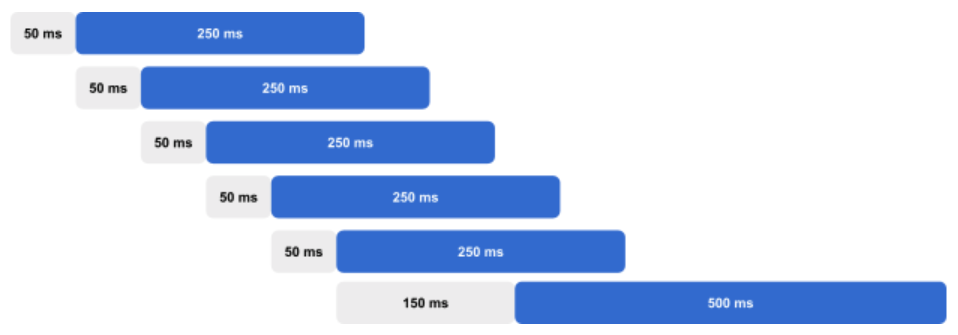
為了在更大動畫的子部分期間動畫化值,Flutter 提供了 Interval 類。Interval 接受一個開始時間百分比和一個結束時間百分比。然後,該 Interval 可用於在這些開始和結束時間之間動畫化值,而不是使用整個動畫的開始和結束時間。例如,給定一個需要 1 秒的動畫,從 0.2 到 0.5 的間隔將從 200 毫秒 (20%) 開始,到 500 毫秒 (50%) 結束。
宣告並計算每個列表項的 Interval 和底部按鈕的 Interval。
class _MenuState extends State<Menu> with SingleTickerProviderStateMixin {
  final List<Interval> _itemSlideIntervals = [];
  late Interval _buttonInterval;

  @override
  void initState() {
    super.initState();

    _createAnimationIntervals();

    _staggeredController = AnimationController(
      vsync: this,
      duration: _animationDuration,
    );
  }

  void _createAnimationIntervals() {
    for (var i = 0; i < _menuTitles.length; ++i) {
      final startTime = _initialDelayTime + (_staggerTime * i);
      final endTime = startTime + _itemSlideTime;
      _itemSlideIntervals.add(
        Interval(
          startTime.inMilliseconds / _animationDuration.inMilliseconds,
          endTime.inMilliseconds / _animationDuration.inMilliseconds,
        ),
      );
    }

    final buttonStartTime =
        Duration(milliseconds: _menuTitles.length * 50) + _buttonDelayTime;
    final buttonEndTime = buttonStartTime + _buttonTime;
    _buttonInterval = Interval(
      buttonStartTime.inMilliseconds / _animationDuration.inMilliseconds,
      buttonEndTime.inMilliseconds / _animationDuration.inMilliseconds,
    );
  }
}
動畫化列表項和按鈕
#交錯動畫在選單可見後立即播放。
在 initState() 中啟動動畫。
@override
void initState() {
  super.initState();

  _createAnimationIntervals();

  _staggeredController = AnimationController(
    vsync: this,
    duration: _animationDuration,
  )..forward();
}
每個列表項同時從右向左滑動並淡入。
使用列表項的 Interval 和 easeOut 曲線來動畫化每個列表項的透明度和平移值。
List<Widget> _buildListItems() {
  final listItems = <Widget>[];
  for (var i = 0; i < _menuTitles.length; ++i) {
    listItems.add(
      AnimatedBuilder(
        animation: _staggeredController,
        builder: (context, child) {
          final animationPercent = Curves.easeOut.transform(
            _itemSlideIntervals[i].transform(_staggeredController.value),
          );
          final opacity = animationPercent;
          final slideDistance = (1.0 - animationPercent) * 150;

          return Opacity(
            opacity: opacity,
            child: Transform.translate(
              offset: Offset(slideDistance, 0),
              child: child,
            ),
          );
        },
        child: Padding(
          padding: const EdgeInsets.symmetric(horizontal: 36, vertical: 16),
          child: Text(
            _menuTitles[i],
            textAlign: TextAlign.left,
            style: const TextStyle(fontSize: 24, fontWeight: FontWeight.w500),
          ),
        ),
      ),
    );
  }
  return listItems;
}
使用相同的方法動畫化底部按鈕的透明度和縮放。這次,使用 elasticOut 曲線為按鈕提供彈性效果。
Widget _buildGetStartedButton() {
  return SizedBox(
    width: double.infinity,
    child: Padding(
      padding: const EdgeInsets.all(24),
      child: AnimatedBuilder(
        animation: _staggeredController,
        builder: (context, child) {
          final animationPercent = Curves.elasticOut.transform(
            _buttonInterval.transform(_staggeredController.value),
          );
          final opacity = animationPercent.clamp(0.0, 1.0);
          final scale = (animationPercent * 0.5) + 0.5;

          return Opacity(
            opacity: opacity,
            child: Transform.scale(scale: scale, child: child),
          );
        },
        child: ElevatedButton(
          style: ElevatedButton.styleFrom(
            shape: const StadiumBorder(),
            backgroundColor: Colors.blue,
            padding: const EdgeInsets.symmetric(horizontal: 48, vertical: 14),
          ),
          onPressed: () {},
          child: const Text(
            'Get Started',
            style: TextStyle(color: Colors.white, fontSize: 22),
          ),
        ),
      ),
    ),
  );
}
恭喜!您現在有一個動畫選單,其中每個列表項的出現都是交錯的,後面是一個底部按鈕彈入到位。
互動示例
#import 'package:flutter/material.dart';
void main() {
runApp(
const MaterialApp(
home: ExampleStaggeredAnimations(),
debugShowCheckedModeBanner: false,
),
);
}
class ExampleStaggeredAnimations extends StatefulWidget {
const ExampleStaggeredAnimations({super.key});
@override
State<ExampleStaggeredAnimations> createState() =>
_ExampleStaggeredAnimationsState();
}
class _ExampleStaggeredAnimationsState extends State<ExampleStaggeredAnimations>
with SingleTickerProviderStateMixin {
late AnimationController _drawerSlideController;
@override
void initState() {
super.initState();
_drawerSlideController = AnimationController(
vsync: this,
duration: const Duration(milliseconds: 150),
);
}
@override
void dispose() {
_drawerSlideController.dispose();
super.dispose();
}
bool _isDrawerOpen() {
return _drawerSlideController.value == 1.0;
}
bool _isDrawerOpening() {
return _drawerSlideController.status == AnimationStatus.forward;
}
bool _isDrawerClosed() {
return _drawerSlideController.value == 0.0;
}
void _toggleDrawer() {
if (_isDrawerOpen() || _isDrawerOpening()) {
_drawerSlideController.reverse();
} else {
_drawerSlideController.forward();
}
}
@override
Widget build(BuildContext context) {
return Scaffold(
backgroundColor: Colors.white,
appBar: _buildAppBar(),
body: Stack(children: [_buildContent(), _buildDrawer()]),
);
}
PreferredSizeWidget _buildAppBar() {
return AppBar(
title: const Text('Flutter Menu', style: TextStyle(color: Colors.black)),
backgroundColor: Colors.transparent,
elevation: 0.0,
automaticallyImplyLeading: false,
actions: [
AnimatedBuilder(
animation: _drawerSlideController,
builder: (context, child) {
return IconButton(
onPressed: _toggleDrawer,
icon: _isDrawerOpen() || _isDrawerOpening()
? const Icon(Icons.clear, color: Colors.black)
: const Icon(Icons.menu, color: Colors.black),
);
},
),
],
);
}
Widget _buildContent() {
// Put page content here.
return const SizedBox();
}
Widget _buildDrawer() {
return AnimatedBuilder(
animation: _drawerSlideController,
builder: (context, child) {
return FractionalTranslation(
translation: Offset(1.0 - _drawerSlideController.value, 0.0),
child: _isDrawerClosed() ? const SizedBox() : const Menu(),
);
},
);
}
}
class Menu extends StatefulWidget {
const Menu({super.key});
@override
State<Menu> createState() => _MenuState();
}
class _MenuState extends State<Menu> with SingleTickerProviderStateMixin {
static const _menuTitles = [
'Declarative style',
'Premade widgets',
'Stateful hot reload',
'Native performance',
'Great community',
];
static const _initialDelayTime = Duration(milliseconds: 50);
static const _itemSlideTime = Duration(milliseconds: 250);
static const _staggerTime = Duration(milliseconds: 50);
static const _buttonDelayTime = Duration(milliseconds: 150);
static const _buttonTime = Duration(milliseconds: 500);
final _animationDuration =
_initialDelayTime +
(_staggerTime * _menuTitles.length) +
_buttonDelayTime +
_buttonTime;
late AnimationController _staggeredController;
final List<Interval> _itemSlideIntervals = [];
late Interval _buttonInterval;
@override
void initState() {
super.initState();
_createAnimationIntervals();
_staggeredController = AnimationController(
vsync: this,
duration: _animationDuration,
)..forward();
}
void _createAnimationIntervals() {
for (var i = 0; i < _menuTitles.length; ++i) {
final startTime = _initialDelayTime + (_staggerTime * i);
final endTime = startTime + _itemSlideTime;
_itemSlideIntervals.add(
Interval(
startTime.inMilliseconds / _animationDuration.inMilliseconds,
endTime.inMilliseconds / _animationDuration.inMilliseconds,
),
);
}
final buttonStartTime =
Duration(milliseconds: _menuTitles.length * 50) + _buttonDelayTime;
final buttonEndTime = buttonStartTime + _buttonTime;
_buttonInterval = Interval(
buttonStartTime.inMilliseconds / _animationDuration.inMilliseconds,
buttonEndTime.inMilliseconds / _animationDuration.inMilliseconds,
);
}
@override
void dispose() {
_staggeredController.dispose();
super.dispose();
}
@override
Widget build(BuildContext context) {
return Container(
color: Colors.white,
child: Stack(
fit: StackFit.expand,
children: [_buildFlutterLogo(), _buildContent()],
),
);
}
Widget _buildFlutterLogo() {
return const Positioned(
right: -100,
bottom: -30,
child: Opacity(opacity: 0.2, child: FlutterLogo(size: 400)),
);
}
Widget _buildContent() {
return Column(
crossAxisAlignment: CrossAxisAlignment.start,
children: [
const SizedBox(height: 16),
..._buildListItems(),
const Spacer(),
_buildGetStartedButton(),
],
);
}
List<Widget> _buildListItems() {
final listItems = <Widget>[];
for (var i = 0; i < _menuTitles.length; ++i) {
listItems.add(
AnimatedBuilder(
animation: _staggeredController,
builder: (context, child) {
final animationPercent = Curves.easeOut.transform(
_itemSlideIntervals[i].transform(_staggeredController.value),
);
final opacity = animationPercent;
final slideDistance = (1.0 - animationPercent) * 150;
return Opacity(
opacity: opacity,
child: Transform.translate(
offset: Offset(slideDistance, 0),
child: child,
),
);
},
child: Padding(
padding: const EdgeInsets.symmetric(horizontal: 36, vertical: 16),
child: Text(
_menuTitles[i],
textAlign: TextAlign.left,
style: const TextStyle(fontSize: 24, fontWeight: FontWeight.w500),
),
),
),
);
}
return listItems;
}
Widget _buildGetStartedButton() {
return SizedBox(
width: double.infinity,
child: Padding(
padding: const EdgeInsets.all(24),
child: AnimatedBuilder(
animation: _staggeredController,
builder: (context, child) {
final animationPercent = Curves.elasticOut.transform(
_buttonInterval.transform(_staggeredController.value),
);
final opacity = animationPercent.clamp(0.0, 1.0);
final scale = (animationPercent * 0.5) + 0.5;
return Opacity(
opacity: opacity,
child: Transform.scale(scale: scale, child: child),
);
},
child: ElevatedButton(
style: ElevatedButton.styleFrom(
shape: const StadiumBorder(),
backgroundColor: Colors.blue,
padding: const EdgeInsets.symmetric(horizontal: 48, vertical: 14),
),
onPressed: () {},
child: const Text(
'Get started',
style: TextStyle(color: Colors.white, fontSize: 22),
),
),
),
),
);
}
}