設定 iOS 開發環境
瞭解如何設定開發環境,以便在 iOS 裝置上執行、構建和部署 Flutter 應用。
設定 iOS 工具
#使用 Xcode,您可以在 iOS 實體裝置或 iOS 模擬器上執行 Flutter 應用。
安裝 Xcode
如果您已經安裝了 Xcode,請使用最初的安裝方法將其更新到最新版本。
設定 Xcode 命令列工具
要配置 Xcode 命令列工具以使用您安裝的 Xcode 版本,請在您偏好的終端中執行以下命令:
sudo sh -c 'xcode-select -s /Applications/Xcode.app/Contents/Developer && xcodebuild -runFirstLaunch'如果您將 Xcode 下載到了其他位置或需要使用其他版本,請將
/Applications/Xcode.app替換為實際路徑。同意 Xcode 許可協議
設定完 Xcode 並配置好其命令列工具後,請同意 Xcode 許可協議。
開啟您偏好的終端。
執行以下命令以檢視並簽署 Xcode 許可協議。
sudo xcodebuild -license閱讀並同意所有必要的許可協議。
在同意每項許可協議的條款之前,請仔細閱讀。
下載必備工具
要下載 iOS 平臺支援和最新的 iOS 模擬器執行時,請在您偏好的終端中執行以下命令:
xcodebuild -downloadPlatform iOS安裝 Rosetta
如果您在 Apple Silicon (ARM) Mac 上進行開發,請 安裝 Rosetta 2。
sudo softwareupdate --install-rosetta --agree-to-license安裝 CocoaPods
要支援使用原生 iOS 或 macOS 程式碼的 Flutter 外掛,請安裝最新版本的 CocoaPods。
按照 CocoaPods 安裝指南 進行安裝。
如果您已經安裝了 CocoaPods,請按照 CocoaPods 更新指南 進行更新。
設定 iOS 裝置
#我們建議從 iOS 模擬器開始,因為它比實體 iOS 裝置更容易設定。但是,您也應該在實際的實體裝置上測試您的應用。
設定您想要測試的每個 iOS 裝置。
配置您的實體 iOS 裝置
將您的 iOS 裝置連線到 Mac 的 USB 埠。
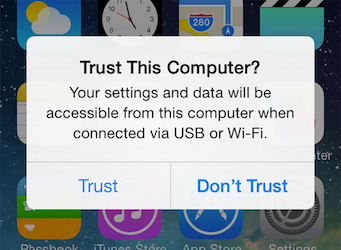
首次將 iOS 裝置連線到 Mac 時,您的裝置會顯示“信任此電腦?”對話方塊。
點選“信任”。
配置您的實體 iOS 裝置
Apple 要求在裝置上啟用“開發者模式”,以防止惡意軟體。
點選“設定”>“隱私與安全性”>“開發者模式”。
點選以將“開發者模式”切換為“開啟”。
重新啟動裝置。
當出現“開啟開發者模式?”對話方塊時,點選“開啟”。
建立開發者程式碼簽名證書
要將您的應用傳送到實體 iOS 裝置(即使是為了測試),您必須在 Mac 和裝置之間建立信任。除了在彈出該提示時信任裝置外,您還必須將簽名開發者證書上傳到裝置。
要建立簽名開發證書,您需要一個 Apple ID。如果您還沒有,請建立一個。您還必須註冊Apple Developer Program 並建立一個Apple Developer 賬戶。如果您只是在 iOS 裝置上測試您的應用,個人 Apple Developer 賬戶是免費的並且可以使用。
準備裝置
在“設定”下找到“VPN 與裝置管理”選單。
將您的證書切換為“啟用”。
在“開發者 App”標題下,您應該能找到您的證書。
點選證書。
點選“信任“<證書>””。
當出現對話方塊時,點選“信任”。
如果出現“codesign 想要訪問金鑰…”對話方塊
輸入您的 macOS 密碼。
點選“始終允許”。
開始為 iOS 開發
#恭喜。 現在您已經設定好了 Flutter 的 iOS 開發環境,您可以在測試 iOS 應用的同時繼續您的 Flutter 學習之旅,或開始改進與 iOS 的整合。