使用原生語言偵錯程式
如果您的 Flutter 應用僅使用 Dart 程式碼,您可以使用 IDE 的偵錯程式來除錯程式碼。Flutter 團隊推薦使用 VS Code。
如果您編寫特定於平臺的外掛或使用特定於平臺的庫,則可以使用原生偵錯程式來除錯程式碼的該部分。
- 要除錯使用 Swift 或 Objective-C 編寫的 iOS 或 macOS 程式碼,您可以使用 Xcode。
- 要除錯使用 Java 或 Kotlin 編寫的 Android 程式碼,您可以使用 Android Studio。
- 要除錯使用 C++ 編寫的 Windows 程式碼,您可以使用 Visual Studio。
本指南將介紹如何將 *兩個* 偵錯程式連線到您的 Dart 應用,一個用於 Dart,一個用於原生程式碼。
除錯 Dart 程式碼
#本指南介紹如何使用 VS Code 除錯 Flutter 應用。您也可以使用安裝和配置了 Flutter 和 Dart 外掛的首選 IDE。
使用 VS Code 除錯 Dart 程式碼
#以下步驟將說明如何為預設的示例 Flutter 應用使用 Dart 偵錯程式。VS Code 中的特色元件在除錯您自己的 Flutter 專案時同樣適用。
建立一個基本的 Flutter 應用。
flutter create my_appCreating project my_app... Resolving dependencies in my_app... Got dependencies in my_app. Wrote 129 files. All done! You can find general documentation for Flutter at: https://docs.flutter.club.tw/ Detailed API documentation is available at: https://api.flutter.dev/ If you prefer video documentation, consider: https://www.youtube.com/c/flutterdev In order to run your application, type: $ cd my_app $ flutter run Your application code is in my_app/lib/main.dart.cd my_app在 VS Code 中開啟 Flutter 應用的
lib\main.dart檔案。點選蟲子圖示(
 )。這將開啟 VS Code 中的以下窗格:
- 除錯
- 除錯控制檯
- Widget 檢查器
首次執行偵錯程式需要最長時間。
測試偵錯程式。
a. 在
main.dart中,點選此行:dart_counter++;b. 按 Shift + F9。這會在
_counter變數遞增的地方新增一個斷點。c. 在應用中,點選 **+** 按鈕以遞增計數器。應用會暫停。
d. 此時,VS Code 會顯示:
- 在 **編輯器組** 中:
main.dart中高亮的斷點。- **Widget Inspector** 的 **Widget Tree** 中 Flutter 應用的 widget 層級結構。
- 在 **側邊欄** 中:
- **Call Stack** 部分的應用狀態。
- **Variables** 部分的
this區域性變數的值。
- 在 **面板** 中:
- **Debug console** 中的 Flutter 應用日誌。
- 在 **編輯器組** 中:
VS Code Flutter 偵錯程式
#VS Code 的 Flutter 外掛向 VS Code 使用者介面添加了許多元件。
VS Code 介面更改
#啟動時,Flutter 偵錯程式會將除錯工具新增到 VS Code 介面。
以下螢幕截圖和表格解釋了每個工具的用途。
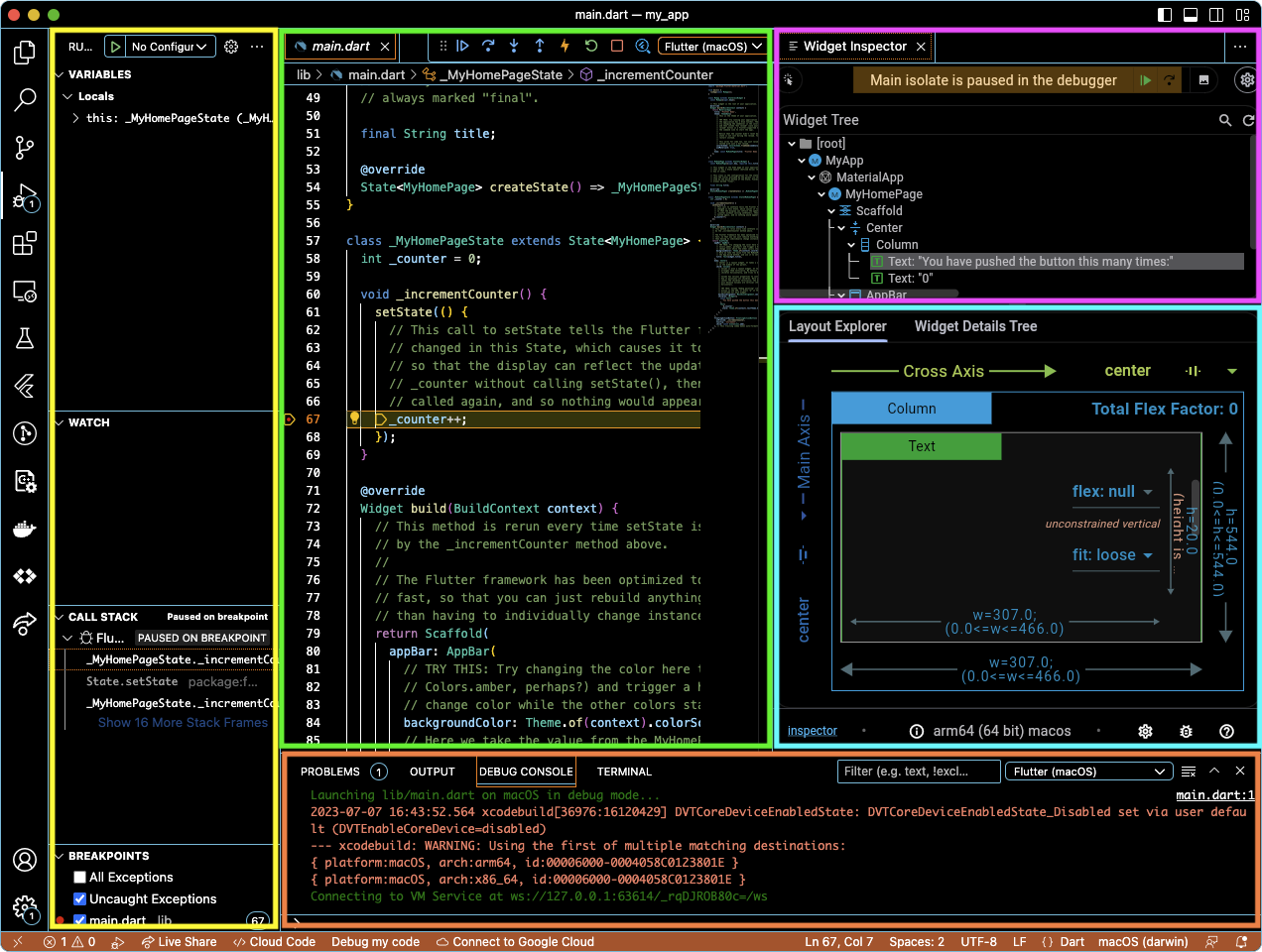
| 螢幕截圖中的高亮顏色 | 欄、面板或選項卡 | 內容 |
|---|---|---|
| 黃色 | Variables | Flutter 應用中變數當前值的列表。 |
| Watch | 您選擇在 Flutter 應用中跟蹤的專案的列表。 | |
| Call Stack | Flutter 應用中活動子例程的堆疊。 | |
| Breakpoints | 您設定的異常和斷點列表。 | |
| 綠色 | <Flutter 檔案> | 您正在編輯的檔案。 |
| 粉色 | Widget 檢查器 | 執行中的 Flutter 應用的 widget 層級結構。 |
| 藍色 | Layout Explorer | Widget Inspector 中所選 widget 的 Flutter 佈局視覺化。 |
| Widget Details Tree | Widget Inspector 中所選 widget 的屬性列表。 | |
| 橙色 | Problems | Dart 分析器在當前 Dart 檔案中找到的問題列表。 |
| Output | Flutter 應用在構建應用時返回的響應。 | |
| 除錯控制檯 | Flutter 應用在除錯時生成的日誌或錯誤訊息。 | |
| Terminal | VS Code 中包含的系統 shell 提示符。 |
要更改面板(**橙色**)在 VS Code 中的顯示位置,請轉到 **View** > **Appearance** > **Panel Position**。
VS Code Flutter 除錯工具欄
#該工具欄允許您使用任何偵錯程式進行除錯。您可以單步進入、單步跳出、單步越過 Dart 語句、熱過載或恢復應用。

| 圖示 | 動作 | 預設鍵盤快捷方式 |
|---|---|---|
 | 啟動或恢復 | F5 |
 | 暫停 | F6 |
 | 單步越過 | F10 |
 | 單步進入 | F11 |
 | 單步跳出 | Shift + F11 |
 | 熱過載 | Ctrl + F5 |
 | 熱重啟 | Shift + Special + F5 |
 | 停止 | Shift + F5 |
 | 開啟 Widget Inspector |
更新測試 Flutter 應用
#在本指南的其餘部分,您需要更新測試 Flutter 應用。此更新將新增原生程式碼進行除錯。
使用您喜歡的 IDE 開啟
lib/main.dart檔案。將
main.dart的內容替換為以下程式碼。展開以檢視此示例的 Flutter 程式碼
lib/main.dartdart// Copyright 2023 The Flutter Authors. All rights reserved. // Use of this source code is governed by a BSD-style license that can be // found in the LICENSE file. import 'package:flutter/material.dart'; import 'package:url_launcher/url_launcher.dart'; void main() { runApp(const MyApp()); } class MyApp extends StatelessWidget { const MyApp({super.key}); @override Widget build(BuildContext context) { return MaterialApp( title: 'URL Launcher', theme: ThemeData( colorSchemeSeed: Colors.purple, brightness: Brightness.light, ), home: const MyHomePage(title: 'URL Launcher'), ); } } class MyHomePage extends StatefulWidget { const MyHomePage({super.key, required this.title}); final String title; @override State<MyHomePage> createState() => _MyHomePageState(); } class _MyHomePageState extends State<MyHomePage> { Future<void>? _launched; Future<void> _launchInBrowser(Uri url) async { if (!await launchUrl( url, mode: LaunchMode.externalApplication, )) { throw Exception('Could not launch $url'); } } Future<void> _launchInWebView(Uri url) async { if (!await launchUrl( url, mode: LaunchMode.inAppWebView, )) { throw Exception('Could not launch $url'); } } Widget _launchStatus(BuildContext context, AsyncSnapshot<void> snapshot) { if (snapshot.hasError) { return Text('Error: ${snapshot.error}'); } else { return const Text(''); } } @override Widget build(BuildContext context) { final Uri toLaunch = Uri( scheme: 'https', host: 'docs.flutter.dev', path: 'testing/native-debugging'); return Scaffold( appBar: AppBar( title: Text(widget.title), ), body: Center( child: Column( mainAxisAlignment: MainAxisAlignment.center, children: <Widget>[ Padding( padding: const EdgeInsets.all(16), child: Text(toLaunch.toString()), ), FilledButton( onPressed: () => setState(() { _launched = _launchInBrowser(toLaunch); }), child: const Text('Launch in browser'), ), const Padding(padding: EdgeInsets.all(16)), FilledButton( onPressed: () => setState(() { _launched = _launchInWebView(toLaunch); }), child: const Text('Launch in app'), ), const Padding(padding: EdgeInsets.all(16.0)), FutureBuilder<void>(future: _launched, builder: _launchStatus), ], ), ), ); } }要將
url_launcher包新增為依賴項,請執行flutter pub add。flutter pub add url_launcherResolving dependencies... collection 1.17.1 (1.17.2 available) + flutter_web_plugins 0.0.0 from sdk flutter matcher 0.12.15 (0.12.16 available) material_color_utilities 0.2.0 (0.8.0 available) + plugin_platform_interface 2.1.4 source_span 1.9.1 (1.10.0 available) stream_channel 2.1.1 (2.1.2 available) test_api 0.5.1 (0.6.1 available) + url_launcher 6.1.11 + url_launcher_android 6.0.36 + url_launcher_ios 6.1.4 + url_launcher_linux 3.0.5 + url_launcher_macos 3.0.5 + url_launcher_platform_interface 2.1.3 + url_launcher_web 2.0.17 + url_launcher_windows 3.0.6 Changed 10 dependencies!檢查程式碼庫的變化
在 Linux 或 macOS 中,執行此
find命令。find ./ -mmin -120./ios/Flutter/Debug.xcconfig ./ios/Flutter/Release.xcconfig ./linux/flutter/generated_plugin_registrant.cc ./linux/flutter/generated_plugins.cmake ./macos/Flutter/Flutter-Debug.xcconfig ./macos/Flutter/Flutter-Release.xcconfig ./macos/Flutter/GeneratedPluginRegistrant.swift ./pubspec.lock ./pubspec.yaml ./windows/flutter/generated_plugin_registrant.cc ./windows/flutter/generated_plugins.cmake在 Windows 中,在命令提示符中執行此命令。
Get-ChildItem C:\dev\example\ -Rescurse | Where-Object {$_.LastWriteTime -gt (Get-Date).AddDays(-1)}C:\dev\example\ios\Flutter\ Mode LastWriteTime Length Name ---- ------------- ------ ---- 8/1/2025 9:15 AM Debug.xcconfig 8/1/2025 9:15 AM Release.xcconfig C:\dev\example\linux\flutter\ Mode LastWriteTime Length Name ---- ------------- ------ ---- 8/1/2025 9:15 AM generated_plugin_registrant.cc 8/1/2025 9:15 AM generated_plugins.cmake C:\dev\example\macos\Flutter\ Mode LastWriteTime Length Name ---- ------------- ------ ---- 8/1/2025 9:15 AM Flutter-Debug.xcconfig 8/1/2025 9:15 AM Flutter-Release.xcconfig 8/1/2025 9:15 AM GeneratedPluginRegistrant.swift C:\dev\example\ Mode LastWriteTime Length Name ---- ------------- ------ ---- 8/1/2025 9:15 AM pubspec.lock 8/1/2025 9:15 AM pubspec.yaml C:\dev\example\windows\flutter\ Mode LastWriteTime Length Name ---- ------------- ------ ---- 8/1/2025 9:15 AM generated_plugin_registrant.cc 8/1/2025 9:15 AM generated_plugins.cmake
安裝 url_launcher 會為 Flutter 應用目錄中的所有目標平臺新增配置檔案和程式碼檔案。
同時除錯 Dart 和原生語言程式碼
#本節將介紹如何除錯 Flutter 應用中的 Dart 程式碼以及任何原生程式碼及其常規偵錯程式。此功能允許您在編輯原生程式碼時利用 Flutter 的熱過載。
使用 Android Studio 除錯 Dart 和 Android 程式碼
#要除錯原生 Android 程式碼,您需要一個包含 Android 程式碼的 Flutter 應用。在本節中,您將學習如何將 Dart、Java 和 Kotlin 偵錯程式連線到您的應用。您不需要 VS Code 來同時除錯 Dart 和 Android 程式碼。本指南包含 VS Code 說明,以便與 Xcode 和 Visual Studio 指南保持一致。
這些部分使用在 更新測試 Flutter 應用 中建立的同一個示例 Flutter url_launcher 應用。
在終端中構建 Flutter 應用的 Android 版本
#要生成所需的 Android 平臺依賴項,請執行 flutter build 命令。
flutter build appbundle --debugRunning Gradle task 'bundleDebug'... 27.1s
✓ Built build/app/outputs/bundle/debug/app-debug.aab.先使用 VS Code 開始除錯
#如果您主要使用 VS Code 除錯程式碼,請從本節開始。
要開啟 Flutter 應用目錄,請轉到 **File** > **Open Folder...**,然後選擇
my_app目錄。開啟
lib/main.dart檔案。如果您可以為多個裝置構建應用,則必須先選擇裝置。
轉到 **View** > **Command Palette...**
你也可以按 Ctrl / Cmd + Shift + P。
鍵入
flutter select。點選 **Flutter: Select Device** 命令。
選擇您的目標裝置。
點選除錯圖示(
)。這將開啟 **Debug** 窗格並啟動應用。等待應用在裝置上啟動,並且除錯窗格顯示 **Connected**。偵錯程式首次啟動需要更長時間。後續啟動速度更快。此 Flutter 應用包含兩個按鈕:
- **Launch in browser**:此按鈕會在裝置預設瀏覽器中開啟此頁面。
- **Launch in app**:此按鈕會在應用內開啟此頁面。此按鈕僅適用於 iOS 或 Android。桌面應用會啟動瀏覽器。
附加到 Android Studio 中的 Flutter 程序
#點選 **Attach debugger to Android process** 按鈕。(
 )
)**Process** 對話方塊會為每個連線的裝置顯示一個條目。選擇 **show all processes** 以顯示每個裝置的可用程序。
選擇要附加到的程序。在本指南中,請選擇
com.example.my_app程序,使用 **Emulator Pixel_5_API_33**。在 **Debug** 窗格中找到 **Android Debugger** 選項卡。
在 **Project** 窗格中,展開 my_app_android > android > app > src > main > java > io.flutter plugins。
雙擊 **GeneratedProjectRegistrant** 在 **Edit** 窗格中開啟 Java 程式碼。
在此過程結束時,Dart 和 Android 偵錯程式都將與同一程序進行互動。使用其中一個或兩個來設定斷點、檢查堆疊、恢復執行等。換句話說,進行除錯!
先使用 Android Studio 開始除錯
#如果您主要使用 Android Studio 除錯程式碼,請從本節開始。
要開啟 Flutter 應用目錄,請轉到 **File** > **Open...**,然後選擇
my_app目錄。開啟
lib/main.dart檔案。選擇一個虛擬 Android 裝置。轉到工具欄,開啟最左側的下拉選單,然後點選 **Open Android Emulator: <device>**。
您可以選擇任何已安裝的、不包含
arm64的模擬器。從同一個選單中,選擇虛擬 Android 裝置。
在工具欄中,點選 **Run 'main.dart'**。
您也可以按 Ctrl + Shift + R。
在應用顯示在模擬器上後,繼續下一步。
點選 **Attach debugger to Android process** 按鈕。(
)**Process** 對話方塊會為每個連線的裝置顯示一個條目。選擇 **show all processes** 以顯示每個裝置的可用程序。
選擇要附加到的程序。在本指南中,請選擇
com.example.my_app程序,使用 **Emulator Pixel_5_API_33**。在 **Debug** 窗格中找到 **Android Debugger** 選項卡。
在 **Project** 窗格中,展開 my_app_android > android > app > src > main > java > io.flutter plugins。
雙擊 **GeneratedProjectRegistrant** 在 **Edit** 窗格中開啟 Java 程式碼。
在此過程結束時,Dart 和 Android 偵錯程式都將與同一程序進行互動。使用其中一個或兩個來設定斷點、檢查堆疊、恢復執行等。換句話說,進行除錯!
</device>
使用 Xcode 除錯 Dart 和 iOS 程式碼
#要除錯 iOS 程式碼,您需要一個包含 iOS 程式碼的 Flutter 應用。在本節中,您將學習如何將兩個偵錯程式連線到您的應用:透過 VS Code 的 Flutter 和 Xcode。您需要同時執行 VS Code 和 Xcode。
這些部分使用在 更新測試 Flutter 應用 中建立的同一個示例 Flutter url_launcher 應用。
在終端中構建 Flutter 應用的 iOS 版本
#要生成所需的 iOS 平臺依賴項,請執行 flutter build 命令。
flutter build ios --config-only --no-codesign --debugWarning: Building for device with codesigning disabled. You will have to manually codesign before deploying to device.
Building com.example.myApp for device (ios)...先使用 VS Code 開始除錯
#如果您主要使用 VS Code 除錯程式碼,請從本節開始。
在 VS Code 中啟動 Dart 偵錯程式
#要開啟 Flutter 應用目錄,請轉到 **File** > **Open Folder...**,然後選擇
my_app目錄。開啟
lib/main.dart檔案。如果您可以為多個裝置構建應用,則必須先選擇裝置。
轉到 **View** > **Command Palette...**
你也可以按 Ctrl / Cmd + Shift + P。
鍵入
flutter select。點選 **Flutter: Select Device** 命令。
選擇您的目標裝置。
點選除錯圖示(
)。這將開啟 **Debug** 窗格並啟動應用。等待應用在裝置上啟動,並且除錯窗格顯示 **Connected**。偵錯程式首次啟動需要更長時間。後續啟動速度更快。此 Flutter 應用包含兩個按鈕:
- **Launch in browser**:此按鈕會在裝置預設瀏覽器中開啟此頁面。
- **Launch in app**:此按鈕會在應用內開啟此頁面。此按鈕僅適用於 iOS 或 Android。桌面應用會啟動瀏覽器。
附加到 Xcode 中的 Flutter 程序
#要附加到 Xcode 中的 Flutter 應用:
轉到 **Debug** > **Attach to Process** >
選擇 **Runner**。它應該在 **Attach to Process** 選單的 **Likely Targets** 標題下。
先使用 Xcode 開始除錯
#如果您主要使用 Xcode 除錯程式碼,請從本節開始。
啟動 Xcode 偵錯程式
#從您的 Flutter 應用目錄中開啟
ios/Runner.xcworkspace。在工具欄中使用 **Scheme** 選單選擇正確的裝置。
如果您沒有偏好,請選擇 **iPhone Pro 14**。
在 Xcode 中將 Runner 作為普通應用執行。
執行完成後,Xcode 底部的 **Debug** 區域會顯示一條帶有 Dart VM 服務 URI 的訊息。它類似於以下響應:
2023-07-12 14:55:39.966191-0500 Runner[58361:53017145]
    flutter: The Dart VM service is listening on
    http://127.0.0.1:50642/00wEOvfyff8=/
複製 Dart VM 服務 URI。
附加到 VS Code 中的 Dart VM
#要開啟命令面板,請轉到 **View** > **Command Palette...**
您也可以按 Cmd + Shift + P。
鍵入
debug。點選 **Debug: Attach to Flutter on Device** 命令。
在 **Paste an VM Service URI** 框中,貼上您從 Xcode 複製的 URI,然後按 Enter。
使用 Xcode 除錯 Dart 和 macOS 程式碼
#要除錯 macOS 程式碼,您需要一個包含 macOS 程式碼的 Flutter 應用。在本節中,您將學習如何將兩個偵錯程式連線到您的應用:透過 VS Code 的 Flutter 和 Xcode。您需要同時執行 VS Code 和 Xcode。
這些部分使用在 更新測試 Flutter 應用 中建立的同一個示例 Flutter url_launcher 應用。
在終端中構建 Flutter 應用的 macOS 版本
#要生成所需的 macOS 平臺依賴項,請執行 flutter build 命令。
flutter build macos --debugBuilding macOS application...先使用 VS Code 開始除錯
#在 VS Code 中啟動偵錯程式
#要開啟 Flutter 應用目錄,請轉到 **File** > **Open Folder...**,然後選擇
my_app目錄。開啟
lib/main.dart檔案。如果您可以為多個裝置構建應用,則必須先選擇裝置。
轉到 **View** > **Command Palette...**
你也可以按 Ctrl / Cmd + Shift + P。
鍵入
flutter select。點選 **Flutter: Select Device** 命令。
選擇您的目標裝置。
點選除錯圖示(
)。這將開啟 **Debug** 窗格並啟動應用。等待應用在裝置上啟動,並且除錯窗格顯示 **Connected**。偵錯程式首次啟動需要更長時間。後續啟動速度更快。此 Flutter 應用包含兩個按鈕:
- **Launch in browser**:此按鈕會在裝置預設瀏覽器中開啟此頁面。
- **Launch in app**:此按鈕會在應用內開啟此頁面。此按鈕僅適用於 iOS 或 Android。桌面應用會啟動瀏覽器。
附加到 Xcode 中的 Flutter 程序
#要附加到 Flutter 應用,請轉到 **Debug** > **Attach to Process** > **Runner**。
**Runner** 應該在 **Attach to Process** 選單的 **Likely Targets** 標題下。
先使用 Xcode 開始除錯
#在 Xcode 中啟動偵錯程式
#從您的 Flutter 應用目錄中開啟
macos/Runner.xcworkspace。在 Xcode 中將 Runner 作為普通應用執行。
執行完成後,Xcode 底部的 **Debug** 區域會顯示一條帶有 Dart VM 服務 URI 的訊息。它類似於以下響應:
2023-07-12 14:55:39.966191-0500 Runner[58361:53017145]
    flutter: The Dart VM service is listening on
    http://127.0.0.1:50642/00wEOvfyff8=/
複製 Dart VM 服務 URI。
附加到 VS Code 中的 Dart VM
#要開啟命令面板,請轉到 **View** > **Command Palette...**
您也可以按 Cmd + Shift + P。
鍵入
debug。點選 **Debug: Attach to Flutter on Device** 命令。
在 **Paste an VM Service URI** 框中,貼上您從 Xcode 複製的 URI,然後按 Enter。
使用 Visual Studio 除錯 Dart 和 C++ 程式碼
#要除錯 C++ 程式碼,您需要一個包含 C++ 程式碼的 Flutter 應用。在本節中,您將學習如何將兩個偵錯程式連線到您的應用:透過 VS Code 的 Flutter 和 Visual Studio。您需要同時執行 VS Code 和 Visual Studio。
這些部分使用在 更新測試 Flutter 應用 中建立的同一個示例 Flutter url_launcher 應用。
在 PowerShell 或命令提示符中構建 Flutter 應用的 Windows 版本
#要生成所需的 Windows 平臺依賴項,請執行 flutter build 命令。
C:\> flutter build windows --debugBuilding Windows application... 31.4s
√ Built build\windows\runner\Debug\my_app.exe.先使用 VS Code 開始除錯
#如果您主要使用 VS Code 除錯程式碼,請從本節開始。
在 VS Code 中啟動偵錯程式
#要開啟 Flutter 應用目錄,請轉到 **File** > **Open Folder...**,然後選擇
my_app目錄。開啟
lib/main.dart檔案。如果您可以為多個裝置構建應用,則必須先選擇裝置。
轉到 **View** > **Command Palette...**
你也可以按 Ctrl / Cmd + Shift + P。
鍵入
flutter select。點選 **Flutter: Select Device** 命令。
選擇您的目標裝置。
點選除錯圖示(
)。這將開啟 **Debug** 窗格並啟動應用。等待應用在裝置上啟動,並且除錯窗格顯示 **Connected**。偵錯程式首次啟動需要更長時間。後續啟動速度更快。此 Flutter 應用包含兩個按鈕:
- **Launch in browser**:此按鈕會在裝置預設瀏覽器中開啟此頁面。
- **Launch in app**:此按鈕會在應用內開啟此頁面。此按鈕僅適用於 iOS 或 Android。桌面應用會啟動瀏覽器。
附加到 Visual Studio 中的 Flutter 程序
#要開啟專案解決方案檔案,請轉到 **File** > **Open** > **Project/Solution…**
您也可以按 Ctrl + Shift + O。
在您的 Flutter 應用目錄中選擇
build/windows/my_app.sln檔案。轉到 **Debug** > **Attach to Process**。
您也可以按 Ctrl + Alt + P。
在 **Attach to Process** 對話方塊中,選擇
my_app.exe。Visual Studio 開始監控 Flutter 應用。
先使用 Visual Studio 開始除錯
#如果您主要使用 Visual Studio 除錯程式碼,請從本節開始。
啟動本地 Windows 偵錯程式
#要開啟專案解決方案檔案,請轉到 **File** > **Open** > **Project/Solution…**
您也可以按 Ctrl + Shift + O。
在您的 Flutter 應用目錄中選擇
build/windows/my_app.sln檔案。將
my_app設定為啟動專案。在 **Solution Explorer** 中,右鍵單擊my_app並選擇 **Set as Startup Project**。點選 **Local Windows Debugger** 開始除錯。
你也可以按 F5。
當 Flutter 應用啟動後,一個控制檯視窗會顯示一條帶有 Dart VM 服務 URI 的訊息。它類似於以下響應:
flutter: The Dart VM service is listening on http://127.0.0.1:62080/KPHEj2qPD1E=/複製 Dart VM 服務 URI。
附加到 VS Code 中的 Dart VM
#要開啟命令面板,請轉到 **View** > **Command Palette...**
您也可以按 Cmd + Shift + P。
鍵入
debug。點選 **Debug: Attach to Flutter on Device** 命令。
在 **Paste an VM Service URI** 框中,貼上您從 Visual Studio 複製的 URI,然後按 Enter。
資源
#檢視以下有關除錯 Flutter、iOS、Android、macOS 和 Windows 的資源:
Flutter
#Android
#您可以在 developer.android.com 上找到以下除錯資源。
iOS 和 macOS
#您可以在 developer.apple.com 上找到以下除錯資源。
Windows
#您可以在 Microsoft Learn 上找到除錯資源。