Visual Studio Code
安裝與設定
#VS Code 是一個用於構建和除錯應用的編輯器。安裝 Flutter 擴充套件後,您可以編譯、部署和除錯 Flutter 應用。
要安裝最新版本的 VS Code,請遵循 Microsoft 針對相應平臺的說明。
安裝 Flutter 擴充套件
#啟動 VS Code。
開啟瀏覽器並訪問 Visual Studio Marketplace 上的 Flutter 擴充套件頁面。
點選 Install。安裝 Flutter 擴充套件也會同時安裝 Dart 擴充套件。
驗證您的 VS Code 設定
#轉到 View > Command Palette...。
你也可以按 Ctrl / Cmd + Shift + P。
輸入
doctor。選擇 Flutter: Run Flutter Doctor。
選擇此命令後,VS Code 會執行以下操作:
- 開啟 Output 面板。
- 在此面板右上角的下拉列表中顯示 flutter (flutter)。
- 顯示
flutter doctor命令的輸出。
更新擴充套件
#擴充套件會定期釋出更新。預設情況下,VS Code 會在有可用更新時自動更新擴充套件。
自行安裝更新
- 點選側邊欄中的 Extensions。
- 如果 Flutter 擴充套件有可用更新,請點選 Update,然後點選 Reload。
- 重新啟動 VS Code。
建立專案
#建立新專案有幾種方法。
建立新專案
#從 Flutter 啟動應用模板建立新的 Flutter 專案
轉到 View > Command Palette...。
你也可以按 Ctrl / Cmd + Shift + P。
輸入
flutter。選擇 Flutter: New Project。
按 Enter。
選擇 Application。
按 Enter。
選擇一個 Project location。
輸入您想要的 Project name。
從現有原始碼開啟專案
#開啟現有 Flutter 專案
轉到 File > Open。
您也可以按 Ctrl / Cmd + O
瀏覽到包含現有 Flutter 原始碼檔案的目錄。
點選 Open。
編輯程式碼和檢視問題
#Flutter 擴充套件會執行程式碼分析。程式碼分析可以:
高亮語法
基於豐富的型別分析完成程式碼
導航到型別宣告
- 轉到 Go > Go to Definition。
- 您也可以按 F12。
查詢型別用法。
- 按 Shift + F12。
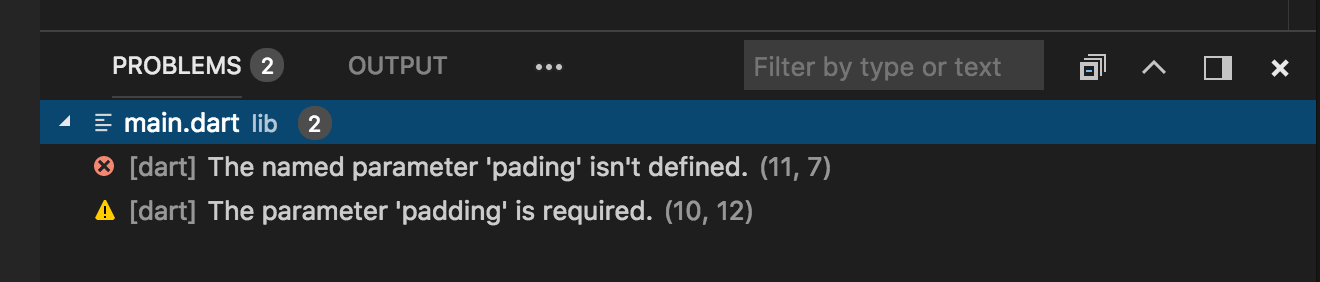
檢視所有當前原始碼問題。
- 轉到 View > Problems。
- 您也可以按 Ctrl / Cmd + Shift + M。
- Problems 面板會顯示任何分析問題。
執行和除錯
#透過點選主 IDE 視窗中的 Run > Start Debugging 來開始除錯,或按 F5。
選擇目標裝置
#當 Flutter 專案在 VS Code 中開啟時,您應該會在狀態列中看到一組 Flutter 特定的條目,包括 Flutter SDK 版本和裝置名稱(或訊息 No Devices)。

Flutter 擴充套件會自動選擇最後連線的裝置。但是,如果您連線了多個裝置/模擬器,請點選狀態列中的 device,在螢幕頂部會出現一個選擇列表。選擇您要用於執行或除錯的裝置。
無斷點執行應用
#轉到 Run > Start Without Debugging。
您也可以按 Ctrl + F5。
設定斷點執行應用
#如果需要,請在原始碼中設定斷點。
點選 Run > Start Debugging。您也可以按 F5。狀態列會變成橙色,表示您正在進行除錯會話。
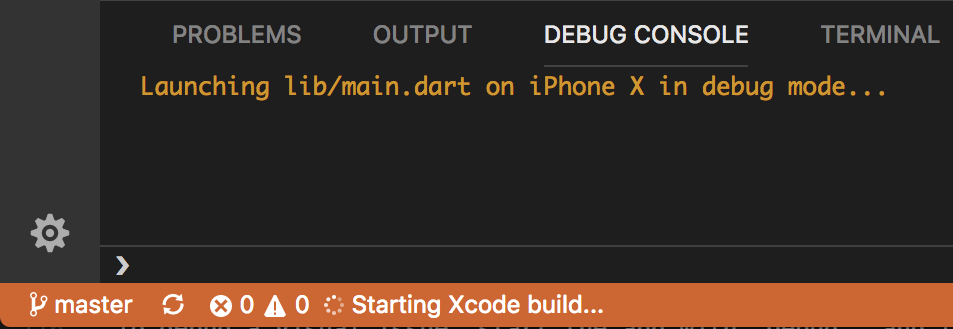
- 左側的 Debug Sidebar 顯示堆疊幀和變數。
- 底部的 Debug Console 面板顯示詳細的日誌輸出。
- 除錯基於預設的啟動配置。要自定義,請點選 Debug Sidebar 頂部的齒輪圖示,以建立
launch.json檔案。然後您可以修改這些值。
以除錯、效能分析或釋出模式執行應用
#Flutter 提供了多種不同的構建模式來執行您的應用。您可以在 Flutter 的構建模式 中瞭解更多。
在 VS Code 中開啟
launch.json檔案。如果您沒有
launch.json檔案轉到 View > Run。
您也可以按 Ctrl / Cmd + Shift + D
顯示 Run and Debug 面板。
點選 create a launch.json file。
在
configurations部分,將flutterMode屬性更改為您要定位的構建模式。例如,如果您想在除錯模式下執行,您的
launch.json可能如下所示:json"configurations": [ { "name": "Flutter", "request": "launch", "type": "dart", "flutterMode": "debug" } ]透過 Run 面板執行應用。
快速編輯和重新整理開發週期
#Flutter 提供了業界領先的開發者週期,透過狀態熱過載功能,您可以幾乎即時看到程式碼更改的效果。要了解更多資訊,請檢視 熱過載。
高階除錯
#您可能會發現以下高階除錯技巧很有用:
除錯視覺佈局問題
#在除錯會話期間,命令面板 Command Palette 和 Flutter 檢查器 Flutter inspector 中會新增幾個額外的除錯命令。當空間有限時,圖示會作為標籤的視覺版本使用。
- Toggle Baseline Painting

- 使每個 RenderBox 在其每個基線上繪製一條線。
- Toggle Repaint Rainbow

- 在重繪時顯示圖層上的旋轉顏色。
- Toggle Slow Animations

- 減慢動畫速度以進行視覺檢查。
- Toggle Debug Mode Banner

- 即使在執行除錯構建時,也會隱藏除錯模式橫幅。
除錯外部庫
#預設情況下,Flutter 擴充套件中停用除錯外部庫。要啟用它:
- 選擇 Settings > Extensions > Dart Configuration。
- 選中
Debug External Libraries選項。
Flutter 程式碼編輯技巧
#如果您有其他建議要分享,請 告訴我們!
輔助功能和快速修復
#輔助功能是與特定程式碼識別符號相關的程式碼更改。當游標放在 Flutter widget 識別符號上時,會提供許多此類輔助功能,由黃色燈泡圖示指示。要呼叫輔助功能,請點選燈泡,如下圖所示:
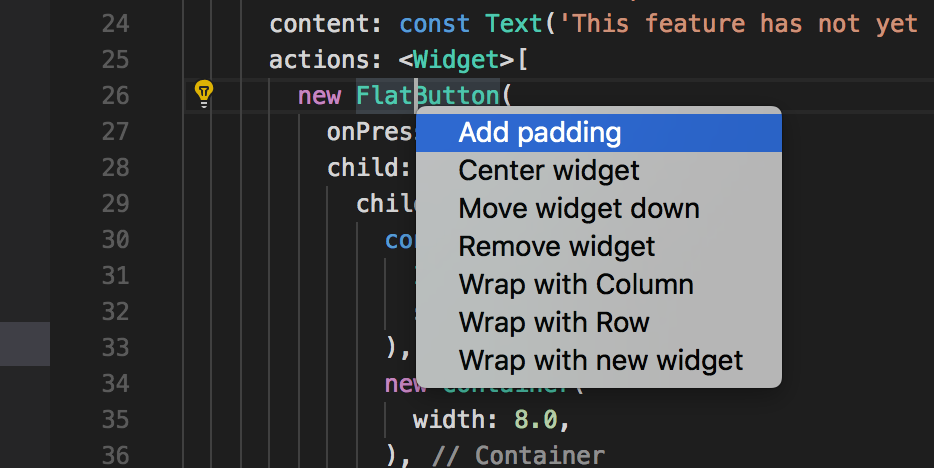
您也可以按 Ctrl / Cmd + .
快速修復類似,只是它們會在一段程式碼有錯誤時顯示,並且可以幫助糾正它。
- 使用新 widget 包裹 assist
- 當您有一個 widget 需要被包含在另一個 widget 中時,可以使用此功能,例如,如果您想將一個 widget 包裹在
Row或Column中。 - 使用新 widget 包裹 widget 列表 assist
- 與上面的 assist 類似,但用於包裹現有 widget 列表而不是單個 widget。
- 將 child 轉換為 children assist
- 將 child 引數更改為 children 引數,並將引數值包裝在列表中。
- 將 StatelessWidget 轉換為 StatefulWidget assist
- 透過建立
State類並將其中的程式碼移至其中,將StatelessWidget的實現更改為StatefulWidget的實現。
程式碼片段
#程式碼片段可用於加快輸入典型程式碼結構的速度。透過輸入其字首,然後從程式碼補全視窗中選擇來呼叫它們: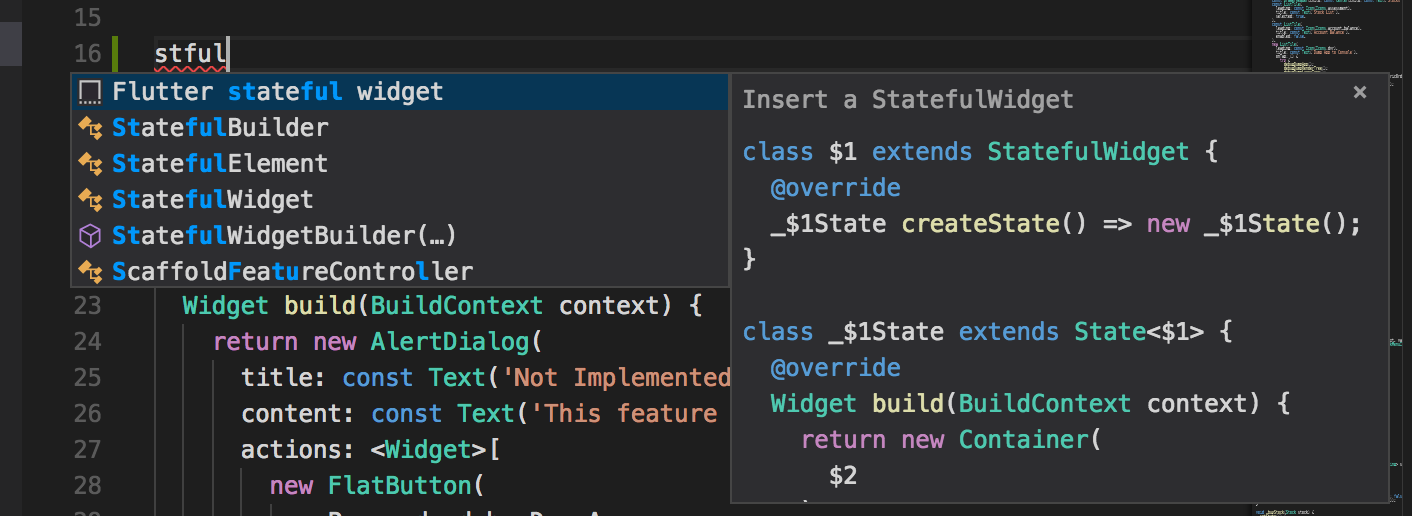
Flutter 擴充套件包含以下程式碼片段:
- 字首
stless:建立StatelessWidget的新子類。 - 字首
stful:建立StatefulWidget及其關聯的 State 子類的新子類。 - 字首
stanim:建立StatefulWidget及其關聯的 State 子類的新子類,其中包含一個使用AnimationControllerinitialised 的欄位。
Dart 擴充套件包含以下程式碼片段:
| 字首 | 描述 | 程式碼示例 |
|---|---|---|
main | 插入一個 main 函式,用作入口點。 | void main(List<String> args) { } |
try | 插入一個 try/catch 塊。 | try { } catch (e) { } |
if | 插入一個 if 語句。 | if (condition) { } |
ife | 插入一個帶 else 塊的 if 語句。 | if (condition) { } else { } |
switch | 插入一個 switch 語句。 | switch (variable) { case value1: break; case value2: break; default: } |
for | 插入一個 for 迴圈。 | for (var i = 0; i < 10; i++) { } |
fori | 插入一個 for-in 迴圈。 | for (var item in list) { } |
while | 插入一個 while 迴圈。 | while (condition) { } |
do | 插入一個 do-while 迴圈。 | do { } while (condition); |
fun | 插入一個函式定義。 | void myFunction(String name) { } |
class | 插入一個類定義。 | class MyClass { } |
typedef | 插入一個 typedef。 | typedef MyFunction = void Function(String); |
test | 插入一個測試塊。 | test('My test description', () { }); |
group | 插入一個測試組塊。 | group('My test group', () { }); |
您也可以透過從命令面板 Command Palette 執行 Configure User Snippets 來定義自定義程式碼片段。
鍵盤快捷鍵
#- 熱過載
要在除錯會話期間執行熱過載,請點選 Debug Toolbar 上的 Hot Reload。
您也可以按 Ctrl + F5 (macOS 上為 Cmd + F5)。
可以透過從命令面板 Command Palette 執行 Open Keyboard Shortcuts 命令來更改鍵盤對映。
熱過載與熱重啟
#熱過載的工作原理是將更新後的原始檔注入到正在執行的 Dart VM (Virtual Machine) 中。這不僅包括新增新類,還包括向現有類新增方法和欄位,以及更改現有函式。然而,有幾種程式碼更改無法進行熱過載:
- 全域性變數初始化器
- 靜態欄位初始化器
- 應用的
main()方法
對於這些更改,請在不結束除錯會話的情況下重啟您的應用。要執行熱重啟,請從命令面板 Command Palette 執行 Flutter: Hot Restart 命令。
您也可以按 Ctrl + Shift + F5 或 macOS 上的 Cmd + Shift + F5。
Flutter 屬性編輯器
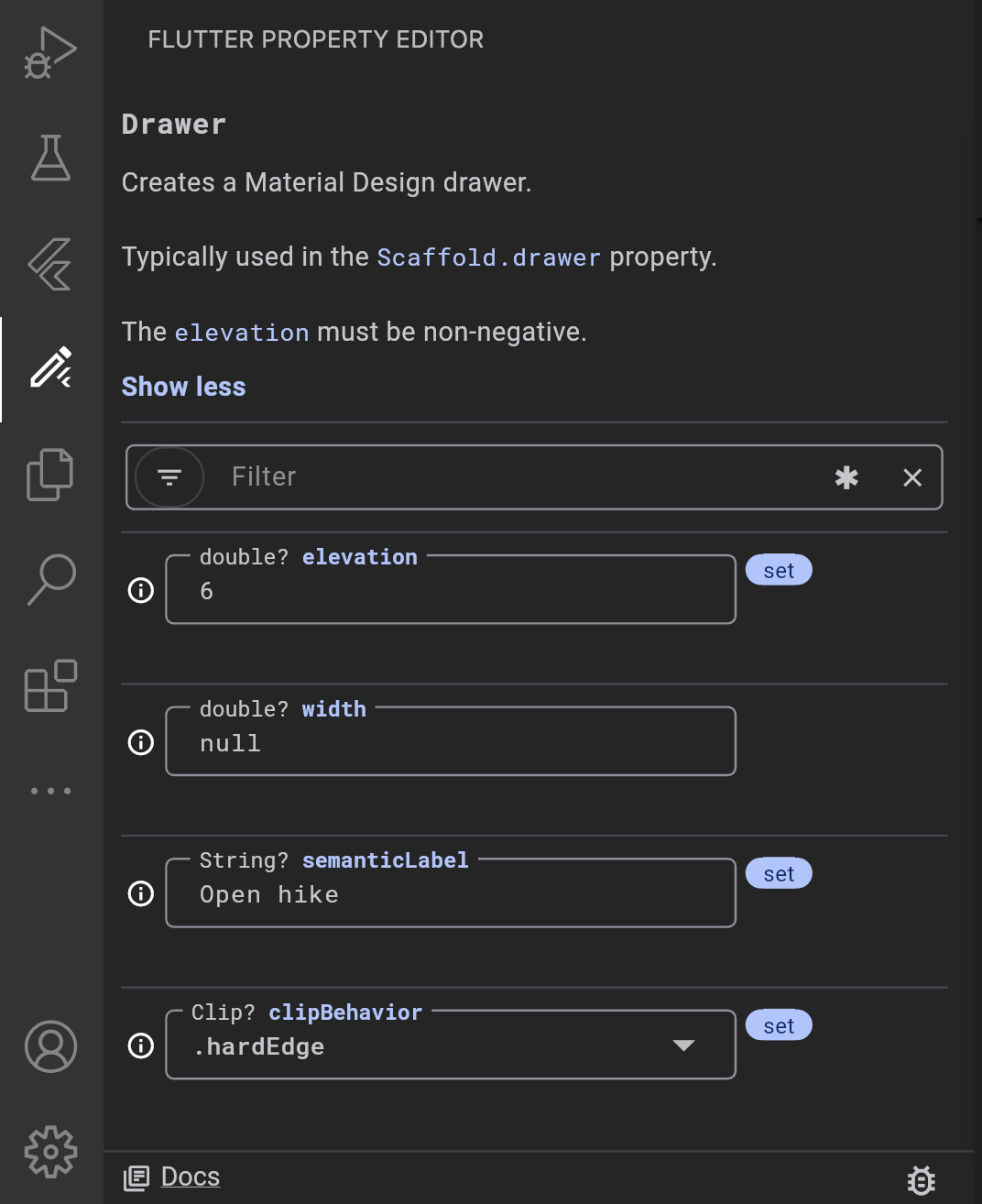
#Flutter 屬性編輯器是 Flutter 擴充套件提供的強大工具,它允許您直接從其視覺化介面檢視和修改 widget 屬性。
如何在 VS Code 中開啟 Flutter 屬性編輯器
#- 點選 VS Code 側邊欄中的 Flutter 屬性編輯器 圖示
 。
。 - Flutter 屬性編輯器將在側邊面板中載入。
- 有關詳細的使用指南,請參閱 Flutter 屬性編輯器 文件。
故障排除
#已知問題和反饋
#所有已知 bug 都在問題跟蹤器中跟蹤:Dart 和 Flutter 擴充套件 GitHub 問題跟蹤器。我們歡迎反饋,包括 bug/問題和功能請求。
在提交新問題之前:
- 快速搜尋問題跟蹤器,檢視問題是否已被跟蹤。
- 確保您已 更新 到最新版本的外掛。
提交新問題時,請包含 flutter doctor 的輸出。