Flutter 小部件預覽器
在本指南中,您將學習如何使用 Flutter Widget Previewer。
概述
#使用 Flutter Widget Previewer,您可以即時檢視 Widget 在 Chrome 瀏覽器中渲染的效果,而無需一個完整的應用程式。要啟動預覽器、在其中顯示 Widget 以及自定義預覽,請參閱以下幾部分。
啟動預覽器
#要啟動 Flutter Widget Previewer,請導航到您的 Flutter 專案的根目錄,並在終端中執行以下命令。這將啟動一個本地伺服器,並在 Chrome 中開啟一個 Widget Preview 環境,該環境會根據您專案中的更改自動更新。
flutter widget-preview start預覽 Widget
#啟動預覽器後,要檢視 Widget,您必須使用在 package:flutter/widget_previews.dart 中定義的 @Preview 註解。此註解可以應用於
- 返回
Widget或WidgetBuilder的 **頂層函式**。 - 類中返回
Widget或WidgetBuilder的 **靜態方法**。 - 沒有必需引數的 **公共 Widget 建構函式和工廠函式**。
這是一個使用 @Preview 註解預覽 Text Widget 的基本示例
import 'package:flutter/widget_previews.dart';
import 'package:flutter/material.dart'; // For Material widgets

@Preview(name: 'My Sample Text')
Widget mySampleText() {
  return const Text('Hello, World!');
}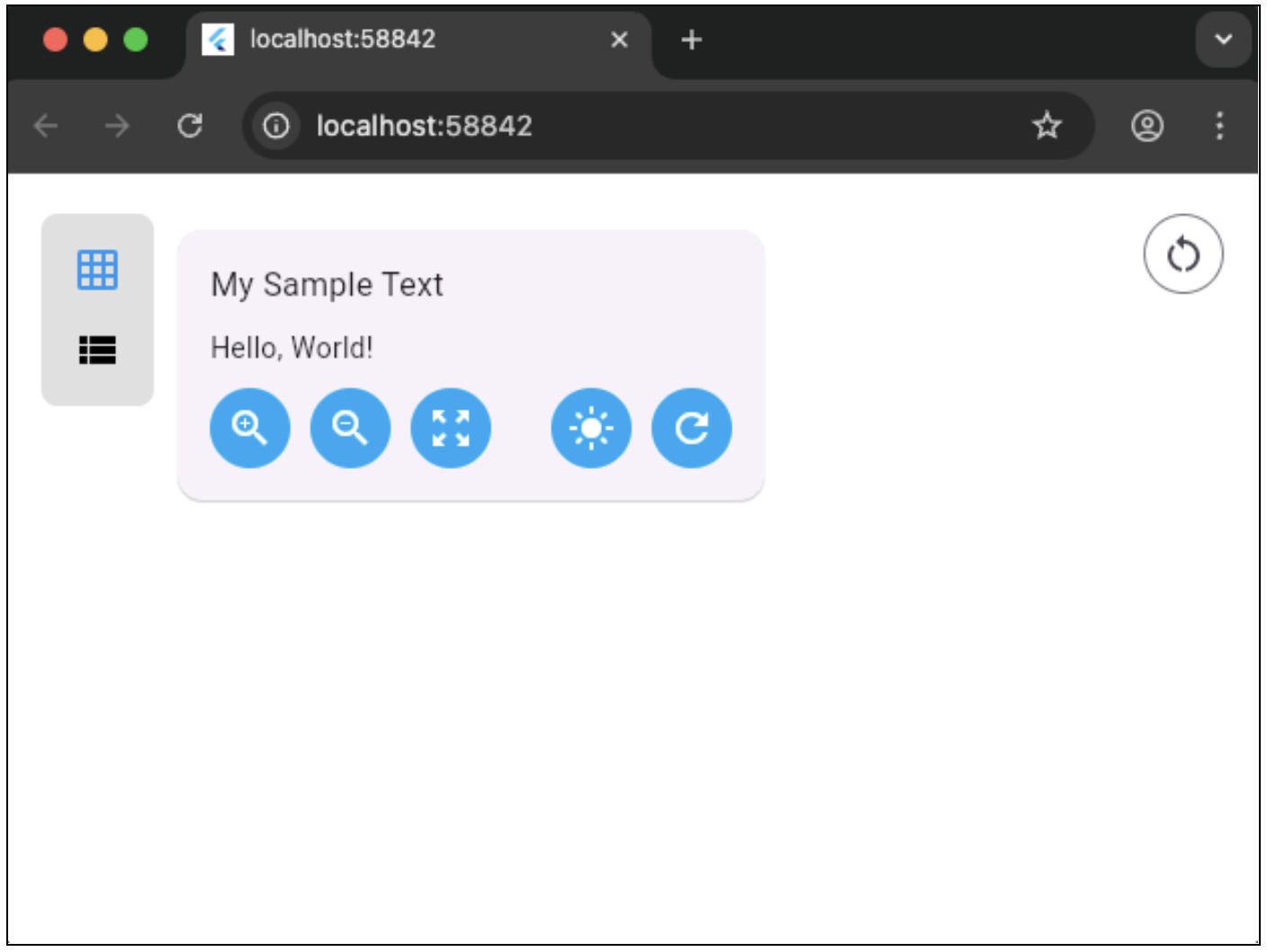
每個預覽例項都提供了各種控制元件用於與被預覽 Widget 進行互動。從左到右
放大: 放大預覽中的 Widget。
縮小: 減小預覽中 Widget 的放大倍數。
重置縮放: 將 Widget 預覽恢復到預設縮放級別。
切換淺色和深色模式: 在淺色和深色配色方案之間切換預覽的主題。
對單個預覽執行熱過載: 僅重啟特定的 Widget 預覽,允許快速應用更改,而無需重啟整個應用程式。
對於全域性狀態已被修改的情況(例如,已更改靜態初始化程式),可以使用環境右上角的按鈕讓整個 Widget Previewer 進行熱過載。
自定義預覽
#@Preview 註解有幾個引數可用於自定義預覽
name:預覽的描述性名稱。size:使用Size物件設定的人工尺寸約束。textScaleFactor:自定義字型縮放比例。wrapper:一個將您被預覽的 Widget 包裝到特定 Widget 樹中的函式(例如,使用InheritedWidget將應用程式狀態注入 Widget 樹)。theme:提供 Material 和 Cupertino 主題資料的函式。brightness:初始主題亮度。localizations:應用本地化配置的函式。
限制和侷限性
#Flutter Widget Previewer 存在一些您應該注意的限制
公共常量:提供給
@Preview註解的所有引數都必須是公共的且是常量。這是預覽器的程式碼生成實現能夠正確工作的必需條件。對公共變數名的要求將在未來的版本中放寬,但函式引數名稱必須始終是公共的。不支援的 API:原生外掛以及
dart:io庫中的任何 API 均不受支援。這是因為 Widget Previewer 是使用 Flutter Web 構建的,它無法訪問底層的原生平臺 API。雖然在使用 Chrome 時 Web 外掛可能有效,但不能保證它們在其他環境中也有效,例如嵌入在 IDE 中時。資源路徑:在使用
dart:ui中的fromAssetAPI 載入資源時,您必須使用 **基於包的路徑** 而不是直接的本地路徑。這確保了資源可以在預覽器的 Web 環境中正確找到和載入。例如,使用'packages/my_package_name/assets/my_image.png'而不是'assets/my_image.png'。瀏覽器支援:目前,預覽器僅在 Chrome 上受支援,因為它需要熱過載支援。Web 伺服器和 IDE 對此功能的支援計劃在未來的版本中推出。
無約束的 Widget:無約束的 Widget 會被自動約束到 Widget Previewer 的高度和寬度的約一半。此行為未來可能會發生變化,因此如果可能,應使用
size引數應用約束。