向您的移動 Flutter 應用或遊戲新增廣告
許多開發者使用廣告來透過他們的移動應用和遊戲獲利。這使得他們的應用可以免費下載,從而提高了應用的普及度。
要將廣告新增到您的 Flutter 專案,請使用 AdMob,Google 的移動廣告平臺。本食譜演示瞭如何使用 google_mobile_ads 包將橫幅廣告新增到您的應用或遊戲。
1. 獲取 AdMob 應用 ID
#前往 AdMob 並設定一個賬戶。這可能需要一些時間,因為您需要提供銀行資訊、簽署合同等。
AdMob 賬戶準備就緒後,在 AdMob 中建立兩個“應用”:一個用於 Android,一個用於 iOS。
開啟 應用設定 部分。
獲取 Android 應用和 iOS 應用的 AdMob “應用 ID”。它們類似於
ca-app-pub-1234567890123456~1234567890。請注意兩個數字之間的波浪號 (~)。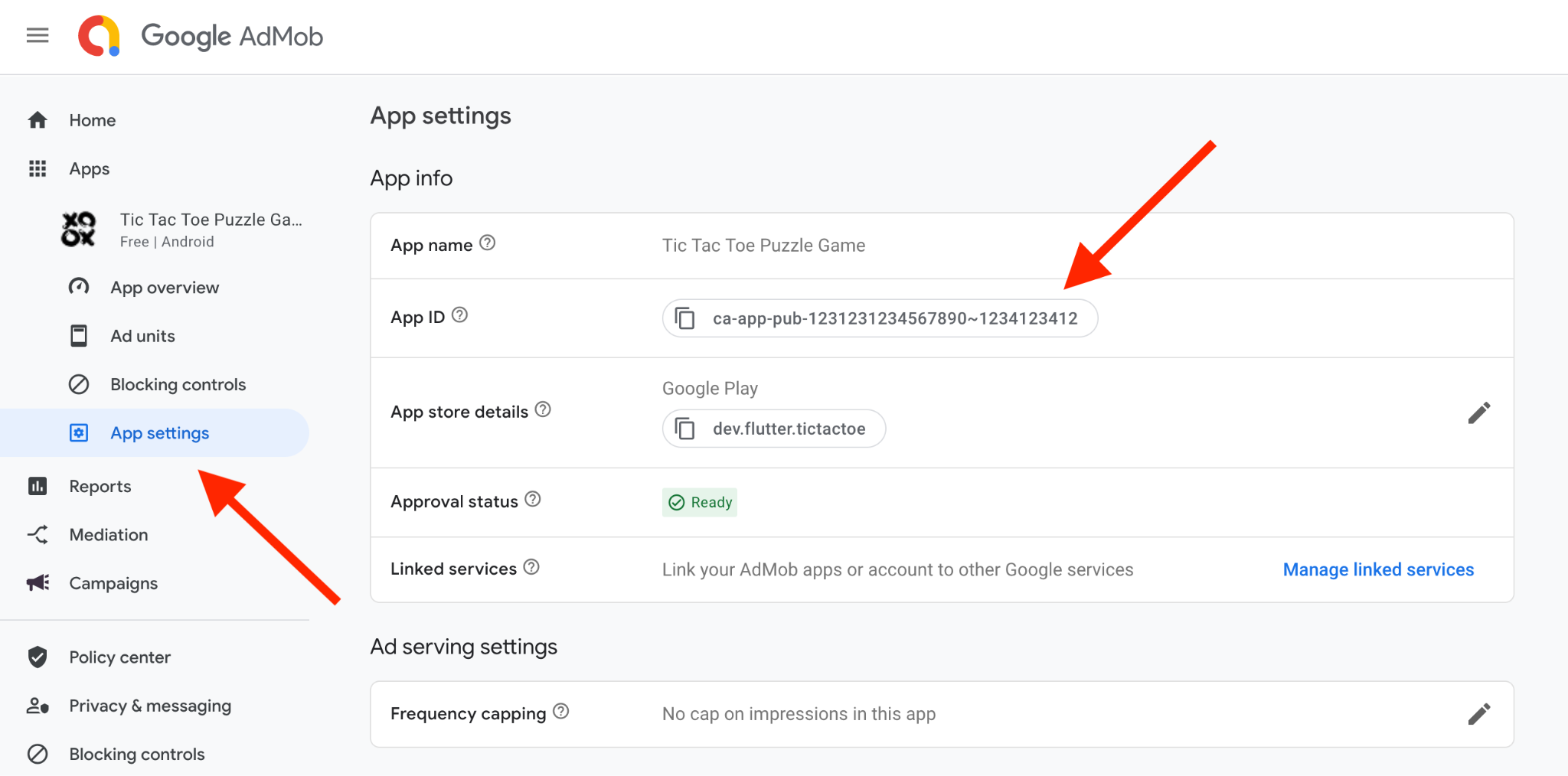
2. 平臺特定設定
#更新您的 Android 和 iOS 配置以包含您的應用 ID。
Android
#將您的 AdMob 應用 ID 新增到您的 Android 應用。
開啟應用的
android/app/src/main/AndroidManifest.xml檔案。新增一個新的
<meta-data>標籤。將
android:name元素的值設定為com.google.android.gms.ads.APPLICATION_ID。將
android:value元素的值設定為您在上一步中獲取的 AdMob 應用 ID。將其包含在引號中,如下所示xml<manifest> <application> ... <!-- Sample AdMob app ID: ca-app-pub-3940256099942544~3347511713 --> <meta-data android:name="com.google.android.gms.ads.APPLICATION_ID" android:value="ca-app-pub-xxxxxxxxxxxxxxxx~yyyyyyyyyy"/> </application> </manifest>
iOS
#將您的 AdMob 應用 ID 新增到您的 iOS 應用。
開啟應用的
ios/Runner/Info.plist檔案。用
key標籤包圍GADApplicationIdentifier。用
string標籤包圍您的 AdMob 應用 ID。您在步驟 1 中建立了此 AdMob 應用 ID。xml<key>GADApplicationIdentifier</key> <string>ca-app-pub-################~##########</string>
3. 新增 google_mobile_ads 外掛
#要將 google_mobile_ads 外掛新增為依賴項,請執行 flutter pub add
flutter pub add google_mobile_ads4. 初始化移動廣告 SDK
#在載入廣告之前,您需要初始化移動廣告 SDK。
呼叫
MobileAds.instance.initialize()初始化移動廣告 SDK。dartvoid main() async { WidgetsFlutterBinding.ensureInitialized(); unawaited(MobileAds.instance.initialize()); runApp(const MyApp()); }
在啟動時執行初始化步驟,如上所示,以便 AdMob SDK 有足夠的時間在需要之前進行初始化。
5. 載入橫幅廣告
#要展示廣告,您需要從 AdMob 請求它。
要載入橫幅廣告,請構造一個 BannerAd 例項,並呼叫其上的 load()。
/// Loads a banner ad.
void _loadAd() {
  final bannerAd = BannerAd(
    size: widget.adSize,
    adUnitId: widget.adUnitId,
    request: const AdRequest(),
    listener: BannerAdListener(
      // Called when an ad is successfully received.
      onAdLoaded: (ad) {
        if (!mounted) {
          ad.dispose();
          return;
        }
        setState(() {
          _bannerAd = ad as BannerAd;
        });
      },
      // Called when an ad request failed.
      onAdFailedToLoad: (ad, error) {
        debugPrint('BannerAd failed to load: $error');
        ad.dispose();
      },
    ),
  );

  // Start loading.
  bannerAd.load();
}
要檢視完整示例,請檢視本食譜的最後一步。
6. 展示橫幅廣告
#一旦您載入了 BannerAd 例項,使用 AdWidget 來展示它。
AdWidget(ad: _bannerAd)最好將此小部件包裝在 SafeArea 中(這樣廣告的任何部分都不會被裝置劉海遮擋)和 SizedBox 中(這樣它在載入前後都有其指定的常量大小)。
@override
Widget build(BuildContext context) {
  return SafeArea(
    child: SizedBox(
      width: widget.adSize.width.toDouble(),
      height: widget.adSize.height.toDouble(),
      child: _bannerAd == null
          // Nothing to render yet.
          ? const SizedBox()
          // The actual ad.
          : AdWidget(ad: _bannerAd!),
    ),
  );
}
當您不再需要訪問廣告時,必須將其釋放。呼叫 dispose() 的最佳實踐是在 AdWidget 從小部件樹中移除後或在 BannerAdListener.onAdFailedToLoad() 回撥中。
_bannerAd?.dispose();7. 配置廣告
#要顯示除測試廣告以外的任何內容,您必須註冊廣告單元。
開啟 AdMob。
為每個 AdMob 應用建立一個“廣告單元”。
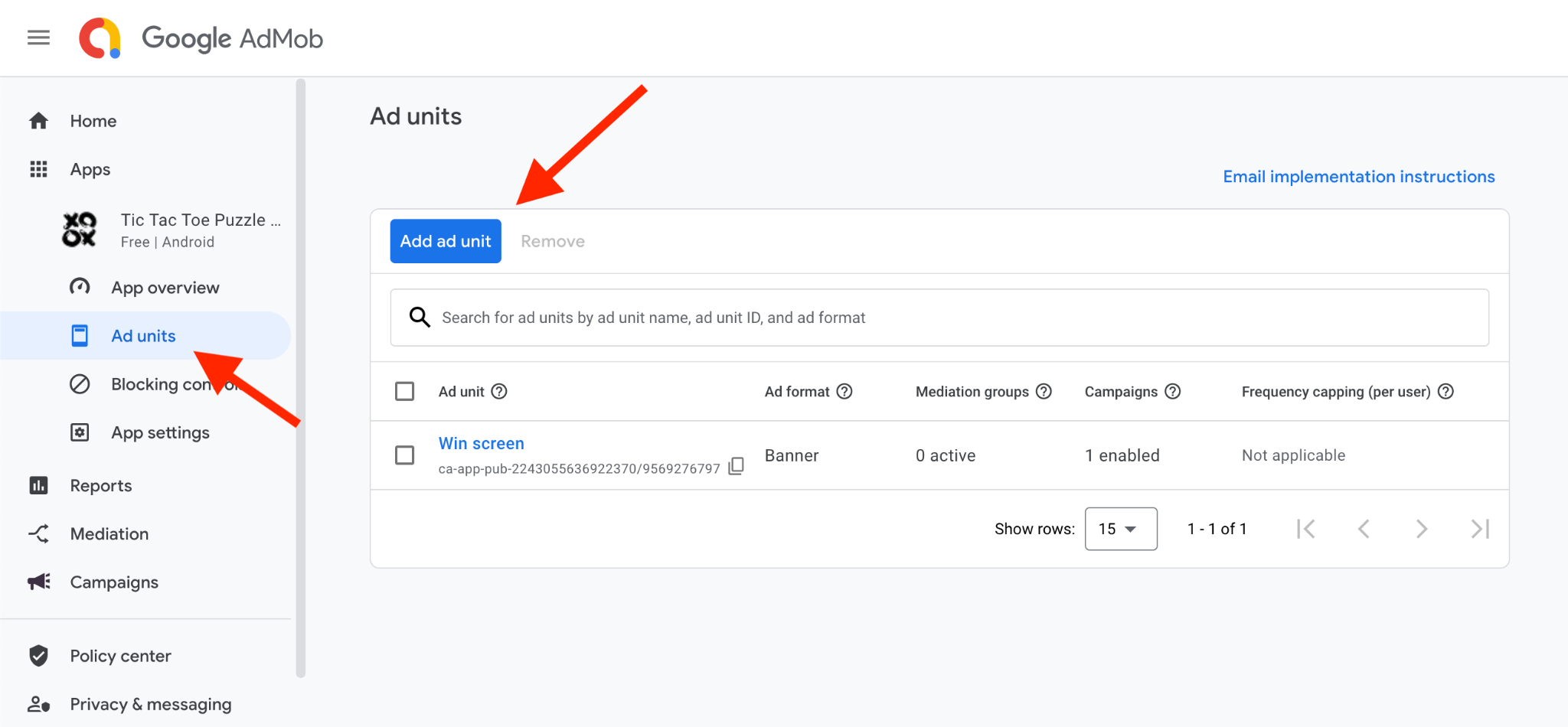
這將詢問廣告單元的格式。AdMob 提供了許多橫幅廣告之外的格式——插頁式廣告、激勵廣告、應用開啟廣告等等。這些 API 類似,並在 AdMob 文件 和 官方示例 中有詳細說明。
選擇橫幅廣告。
獲取 Android 應用和 iOS 應用的“廣告單元 ID”。您可以在 廣告單元 部分找到這些 ID。它們看起來像
ca-app-pub-1234567890123456/1234567890。格式類似於“應用 ID”,但兩個數字之間用斜槓 (/) 分隔。這區分了“廣告單元 ID”和“應用 ID”。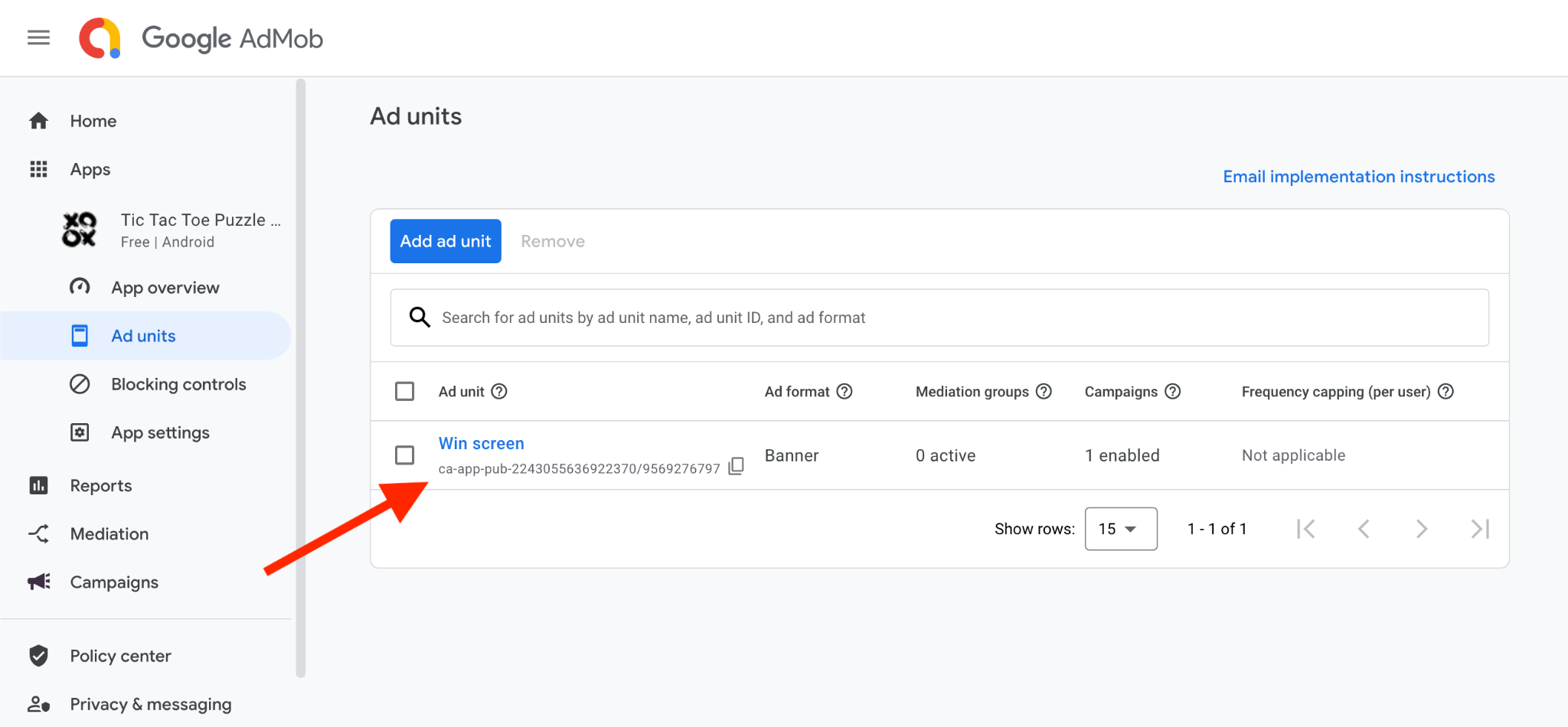
根據目標應用平臺,將這些“廣告單元 ID”新增到
BannerAd的建構函式中。dartfinal String adUnitId = Platform.isAndroid // Use this ad unit on Android... ? 'ca-app-pub-3940256099942544/6300978111' // ... or this one on iOS. : 'ca-app-pub-3940256099942544/2934735716';
8. 最後潤色
#要在已釋出的應用程式或遊戲中顯示廣告(而不是除錯或測試場景),您的應用程式必須滿足其他要求
您的應用必須經過稽核和批准才能完全投放廣告。請遵循 AdMob 的應用準備指南。例如,您的應用必須至少在其中一個支援的商店(如 Google Play 商店或 Apple App Store)上架。
您必須建立一個
app-ads.txt檔案並將其釋出到您的開發者網站上。
要了解更多關於應用和遊戲變現的資訊,請訪問 AdMob 和 Ad Manager 的官方網站。
9. 完整示例
#以下程式碼實現了一個簡單的有狀態小部件,它載入橫幅廣告並將其顯示出來。
import 'dart:io';
import 'package:flutter/widgets.dart';
import 'package:google_mobile_ads/google_mobile_ads.dart';
class MyBannerAdWidget extends StatefulWidget {
/// The requested size of the banner. Defaults to [AdSize.banner].
final AdSize adSize;
/// The AdMob ad unit to show.
///
/// TODO: replace this test ad unit with your own ad unit
final String adUnitId = Platform.isAndroid
    // Use this ad unit on Android...
    ? 'ca-app-pub-3940256099942544/6300978111'
    // ... or this one on iOS.
    : 'ca-app-pub-3940256099942544/2934735716';
MyBannerAdWidget({super.key, this.adSize = AdSize.banner});
@override
State<MyBannerAdWidget> createState() => _MyBannerAdWidgetState();
}
class _MyBannerAdWidgetState extends State<MyBannerAdWidget> {
/// The banner ad to show. This is `null` until the ad is actually loaded.
BannerAd? _bannerAd;
@override
Widget build(BuildContext context) {
return SafeArea(
child: SizedBox(
width: widget.adSize.width.toDouble(),
height: widget.adSize.height.toDouble(),
child: _bannerAd == null
// Nothing to render yet.
? const SizedBox()
// The actual ad.
: AdWidget(ad: _bannerAd!),
),
);
}
@override
void initState() {
super.initState();
_loadAd();
}
@override
void dispose() {
_bannerAd?.dispose();
super.dispose();
}
/// Loads a banner ad.
void _loadAd() {
final bannerAd = BannerAd(
size: widget.adSize,
adUnitId: widget.adUnitId,
request: const AdRequest(),
listener: BannerAdListener(
// Called when an ad is successfully received.
onAdLoaded: (ad) {
if (!mounted) {
ad.dispose();
return;
}
setState(() {
_bannerAd = ad as BannerAd;
});
},
// Called when an ad request failed.
onAdFailedToLoad: (ad, error) {
debugPrint('BannerAd failed to load: $error');
ad.dispose();
},
),
);
// Start loading.
bannerAd.load();
}
}