大螢幕裝置
本頁面提供最佳化您的應用以改善其在大螢幕上行為的指南。
Flutter 和 Android 一樣,將大螢幕定義為執行 Android 的平板電腦、摺疊屏裝置和 ChromeOS 裝置。Flutter 也將大螢幕裝置定義為 Web、桌面和 iPad。
使用 GridView 佈局
#請看以下應用截圖。該應用在 ListView 中顯示其 UI。左圖顯示了應用在移動裝置上執行的情況。右圖顯示了應用在大螢幕裝置上執行的情況,但尚未應用本頁面的建議。
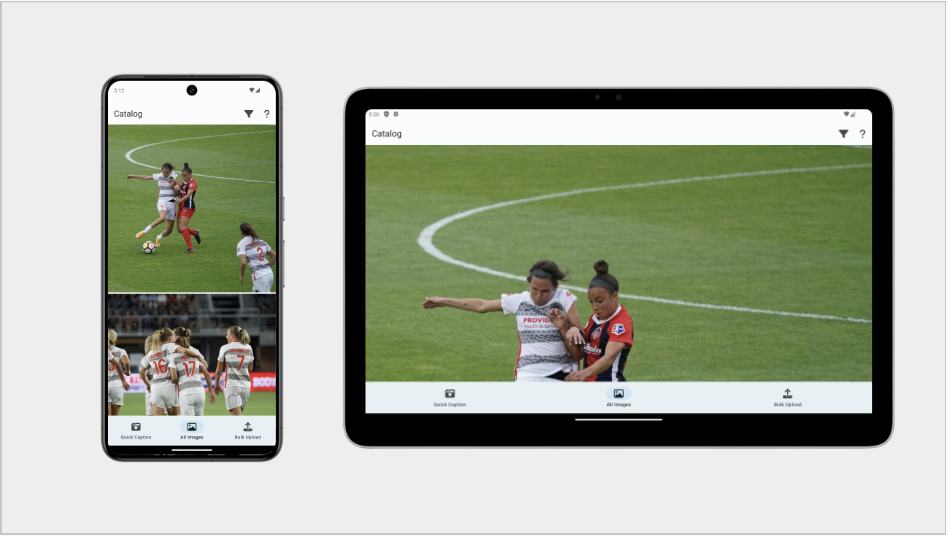
這並不理想。
Android 大螢幕應用質量指南和 iOS 等效指南都指出,文字和框都不應占據整個螢幕寬度。如何以自適應方式解決這個問題?
一種常見的解決方案是使用 GridView,如下一節所示。
GridView
#您可以使用 GridView 小部件將現有的 ListView 轉換為尺寸更合理的專案。
GridView 類似於 ListView 小部件,但它不僅處理線性排列的小部件列表,GridView 還可以將小部件排列在二維陣列中。
GridView 也有與 ListView 類似的建構函式。ListView 的預設建構函式對映到 GridView.count,而 ListView.builder 類似於 GridView.builder。
GridView 還有一些額外的建構函式用於更自定義的佈局。要了解更多資訊,請訪問 GridView API 頁面。
例如,如果您的原始應用使用了 ListView.builder,請將其替換為 GridView.builder。如果您的應用有大量專案,建議使用此構建器建構函式只構建實際可見的專案小部件。
這兩個小部件建構函式中的大多數引數都相同,因此交換很簡單。但是,您需要確定 gridDelegate 的設定。
Flutter 提供了功能強大的預製 gridDelegates,您可以使用,即
SliverGridDelegateWithFixedCrossAxisCount- 允許您為網格指定特定數量的列。
SliverGridDelegateWithMaxCrossAxisExtent- 允許您定義最大專案寬度。
其他解決方案
#解決這些情況的另一種方法是使用 BoxConstraints 的 maxWidth 屬性。這包括以下內容
- 將
GridView包裝在ConstrainedBox中,併為其提供一個設定了最大寬度的BoxConstraints。 - 如果您需要其他功能,例如設定背景顏色,請使用
Container而不是ConstrainedBox。
在選擇最大寬度值時,請考慮使用 Material 3 在 應用佈局指南中推薦的值。
摺疊屏
#如前所述,Android 和 Flutter 在其設計指南中都建議不要鎖定螢幕方向,但有些應用無論如何都會鎖定螢幕方向。請注意,這可能會在摺疊屏裝置上執行您的應用時導致問題。
在摺疊屏裝置上執行時,當裝置摺疊時,應用可能看起來正常。但當展開時,您可能會發現應用被黑邊包圍。
如 SafeArea & MediaQuery 頁面所述,黑邊包圍意味著應用的視窗被鎖定在螢幕中心,而視窗周圍是黑色。
為什麼會發生這種情況?
當使用 MediaQuery 確定應用視窗大小時,可能會發生這種情況。當裝置摺疊時,方向被限制為縱向模式。在底層,setPreferredOrientations 會導致 Android 使用縱向相容模式,並且應用以黑邊包圍狀態顯示。在黑邊包圍狀態下,MediaQuery 永遠不會收到允許 UI 展開的更大視窗大小。
您可以透過以下兩種方式之一解決此問題
- 支援所有方向。
- 使用物理顯示器的尺寸。事實上,這是您將使用物理顯示器尺寸而不是視窗尺寸的少數情況之一。
如何獲取物理螢幕尺寸?
您可以使用 Flutter 3.13 中引入的 Display API,它包含物理裝置的大小、畫素比和重新整理率。
以下示例程式碼檢索 Display 物件
/// AppState object.
ui.FlutterView? _view;

@override
void didChangeDependencies() {
  super.didChangeDependencies();
  _view = View.maybeOf(context);
}

void didChangeMetrics() {
  final ui.Display? display = _view?.display;
}
重要的是找到您關心的檢視的顯示器。這建立了一個前瞻性的 API,應該能夠處理當前和未來的多顯示器和多檢視裝置。
自適應輸入
#增加對更多螢幕的支援,也意味著擴充套件輸入控制元件。
Android 指南描述了三種大尺寸裝置支援級別。
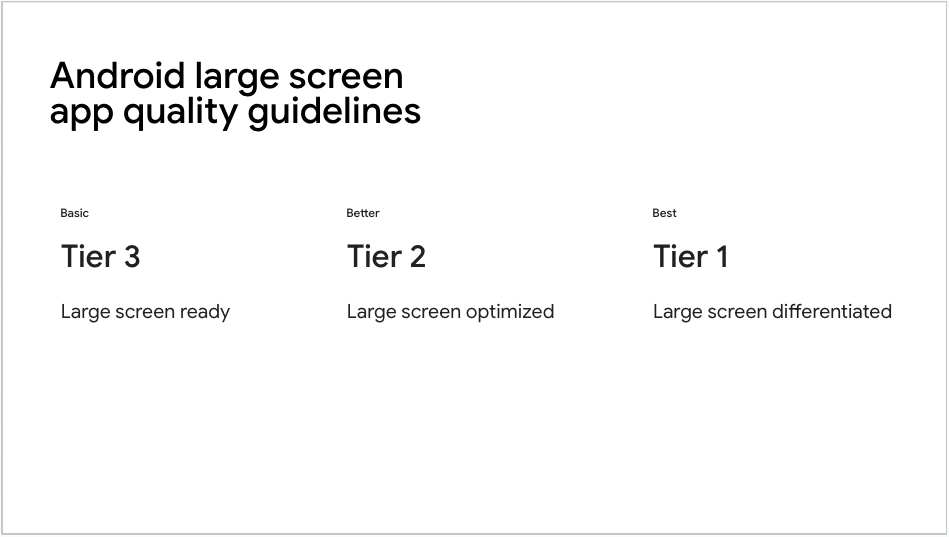
第 3 級是最低支援級別,包括對滑鼠和手寫筆輸入的支援(Material 3 指南,Apple 指南)。
如果您的應用使用 Material 3 及其按鈕和選擇器,那麼您的應用已經內建支援各種額外的輸入狀態。
但是,如果您有自定義小部件怎麼辦?請檢視 使用者輸入頁面,獲取有關為小部件新增輸入支援的指南。
導航
#在處理各種不同尺寸的裝置時,導航可能會帶來獨特的挑戰。通常,您希望根據可用的螢幕空間在 BottomNavigationBar 和 NavigationRail 之間切換。
有關更多資訊(和相應的示例程式碼),請檢視 問題:導航欄,這是 為大螢幕開發 Flutter 應用文章中的一個部分。