Flutter 的字型與排版
排版涵蓋了字型或字型的樣式和外觀:它指定了字型的粗細、字型的傾斜度、字母之間的間距以及文字的其他視覺方面。
所有字型都不是相同建立的。
字型樣式至少由以下部分定義:一種字型,代表同一字型家族中描述字型的通用字元規則集,例如 Roboto 或 Noto;一個字重(例如,常規、粗體或數值);以及一種樣式(例如常規、斜體等)。所有這些以及附加的預設屬性共同構成了我們所說的靜態字型。
可變字型允許在執行時修改其中一些屬性,並將通常是多個靜態字型儲存在一個檔案中。
排版尺度
#排版尺度是一組相關的文字樣式,旨在為你的應用程式提供平衡、凝聚力和視覺多樣性。
Flutter 中常見的排版尺度由 TextTheme 提供,包括五種文字類別,指示其功能
- 顯示
- 標題
- 主標題
- 標籤
- 正文
每種類別還有三種尺寸變體
- 小
- 中
- 大
類別和文字尺寸的這十五種組合中的每一種都由一個 TextStyle 表示。
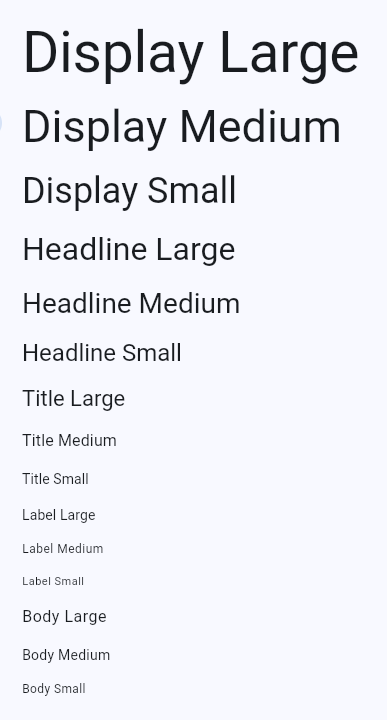
Flutter 暴露的所有平臺特定的排版尺度都包含在 Typography 類中。通常,你不需要直接引用此類別,因為 TextTheme 將根據你的目標平臺進行本地化。
可變字型
#可變字型允許你控制文字樣式的預定義方面。可變字型支援特定的軸,例如寬度、字重、傾斜度(僅舉幾例)。使用者在指定型別時可以沿著連續軸選擇任何值。
使用 Google Fonts 字型測試工具
#Google Fonts 上越來越多的字型提供了一些可變字型功能。你可以使用 Type Tester 檢視選項範圍,並瞭解如何更改單個字型。

即時移動任意軸上的滑塊,檢視它如何影響字型。在程式設計可變字型時,使用 FontVariation 類來修改字型的設計軸。FontVariation 類符合 OpenType 字型變數規範。
靜態字型
#Google Fonts 還包含靜態字型。與可變字型一樣,你需要了解字型是如何設計的,才能知道有哪些選項可用。同樣,Google Fonts 網站可以提供幫助。
使用 Google Fonts 包
#雖然你可以從網站下載字型並手動安裝到你的應用程式中,但你也可以選擇直接從 pub.dev 上的 google_fonts 包中使用它們。
它們可以透過簡單地引用字型名稱來使用
Text(
  'This is Google Fonts',
  style: GoogleFonts.lato(),
),
或者透過設定結果 TextStyle 上的屬性來自定義
Text(
  'This is Google Fonts',
  style: GoogleFonts.lato(
    textStyle: Theme.of(context).textTheme.displayLarge,
    fontSize: 48,
    fontWeight: FontWeight.w700,
    fontStyle: FontStyle.italic,
  ),
),
修改字型
#使用以下 API 以程式設計方式更改靜態字型(但請記住,這僅在字型被設計為支援該功能時才有效)
FontFeature用於選擇字形FontWeight用於修改字重FontStyle用於傾斜FontVariation用於指定特定屬性的值範圍。
FontFeature 對應於一個 OpenType 功能標籤,可以看作是啟用或停用給定字型功能的布林標誌。
其他資源
#以下影片展示了 Flutter 排版的一些功能,並將其與 Material 和 Cupertino 的外觀(取決於應用程式執行的平臺)、動畫和自定義片段著色器相結合
要閱讀一位工程師自定義可變字型並使其變形動畫(也是上述影片的基礎)的經驗,請檢視 Medium 上的免費文章 Flutter 中的趣味排版。相關示例還使用了自定義著色器。