從 Android Studio 執行 DevTools
安裝 Flutter 外掛
#如果尚未安裝 Flutter 外掛,請安裝它。這可以透過 IntelliJ 和 Android Studio 設定中的“外掛”頁面來完成。開啟該頁面後,您就可以在 marketplace 中搜索 Flutter 外掛。
啟動要除錯的應用
#要開啟 DevTools,您首先需要執行一個 Flutter 應用。這可以透過開啟 Flutter 專案,確保已連線裝置,然後點選“執行”或“除錯”工具欄按鈕來完成。
從工具欄/選單啟動 DevTools
#應用執行後,您可以使用以下任一方法啟動 DevTools:
- 在“執行”檢視中選擇“開啟 DevTools”工具欄操作。
- 在“除錯”檢視中選擇“開啟 DevTools”工具欄操作。(如果正在除錯)
- 在 Flutter Inspector 檢視的“更多操作”選單中選擇“開啟 DevTools”操作。
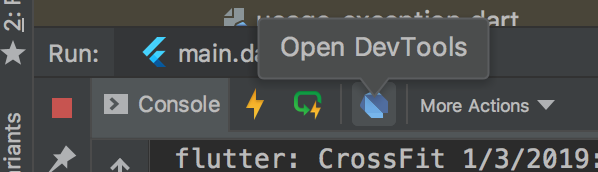
從操作啟動 DevTools
#您也可以透過 IntelliJ 操作開啟 DevTools。開啟“查詢操作…”對話方塊(在 macOS 上,按 Cmd + Shift + A),然後搜尋“開啟 DevTools”操作。選擇該操作後,DevTools 伺服器將啟動,並在瀏覽器中開啟指向 DevTools 應用的例項。
透過 IntelliJ 操作開啟時,DevTools 未連線到 Flutter 應用。您需要為當前正在執行的應用提供一個服務協議埠。您可以使用內聯的“連線到正在執行的應用”對話方塊來完成此操作。