使用除錯控制檯
DevTools 除錯控制檯允許您檢視應用程式的標準輸出 (stdout),在除錯模式下為已暫停或正在執行的應用評估表示式,以及分析物件的入站和出站引用。
可以在 Inspector、Debugger 和 Memory 檢視中使用除錯控制檯。
檢視應用程式輸出
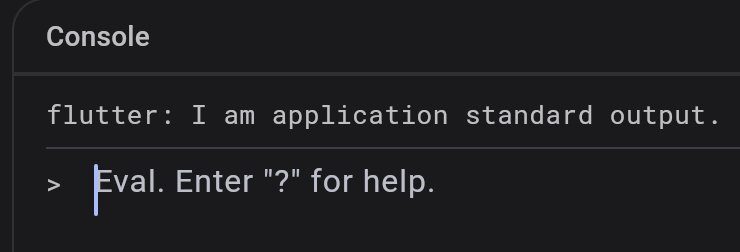
#控制檯顯示應用程式的標準輸出 (stdout)
檢查小部件
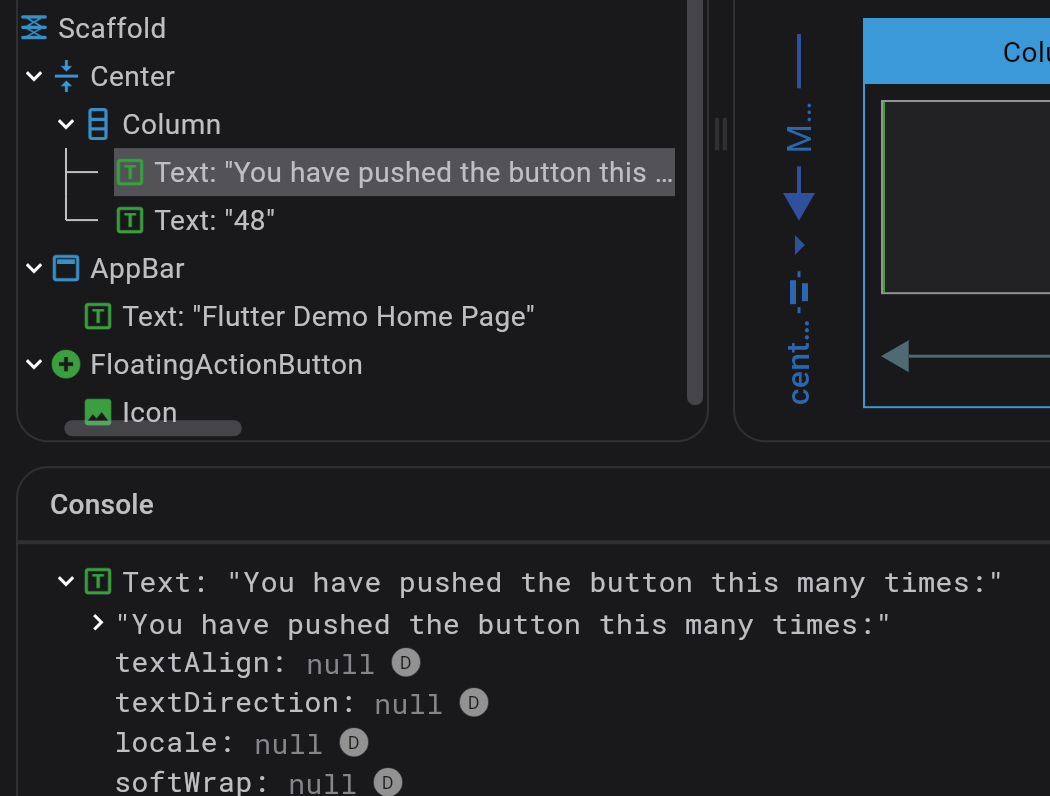
#如果單擊 Inspector 螢幕上的某個小部件,該小部件的變數將顯示在 Console 中。
評估表示式
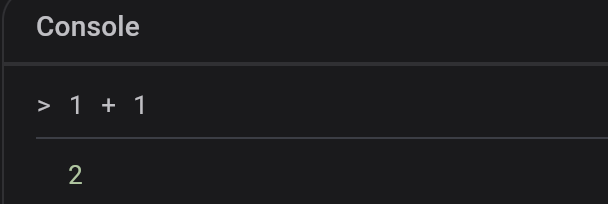
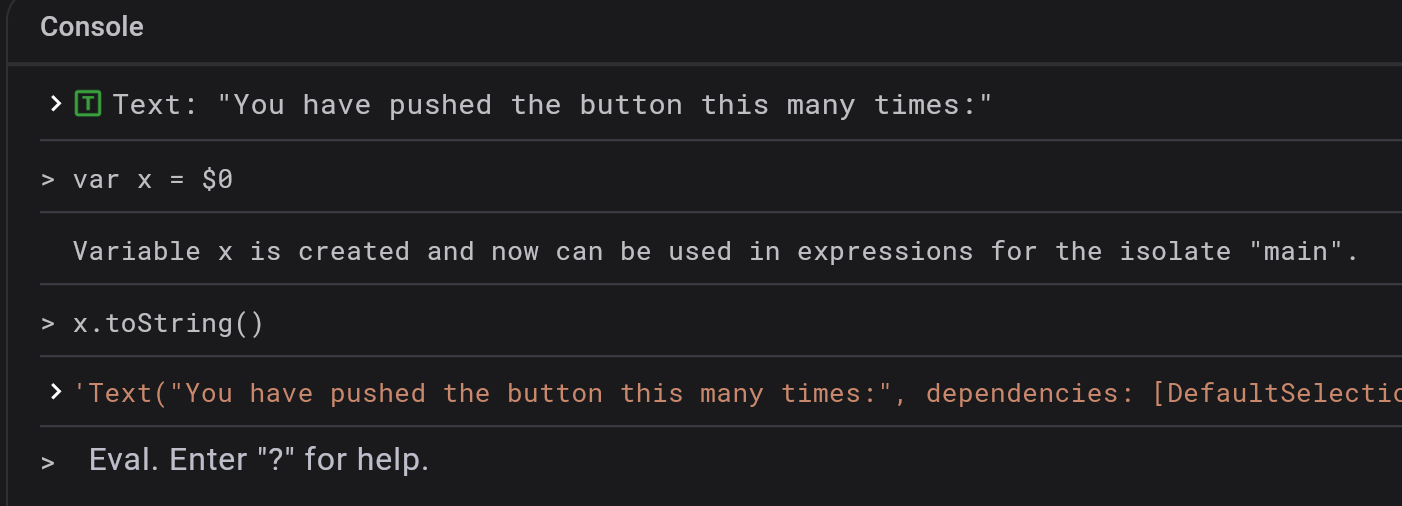
#在控制檯中,您可以為已暫停或正在執行的應用程式評估表示式,前提是您的應用程式正在除錯模式下執行。
要將評估後的物件分配給變數,請使用 $0、$1(最多到 $5),形式為 var x = $0。
瀏覽堆快照
#要將變數從堆快照下拉到控制檯,請執行以下操作:
- 導航到 Devtools > Memory > Diff Snapshots。
- 記錄記憶體堆快照。
- 點選上下文選單
[⋮]以檢視所需 Class 的 Instances 數量。 - 選擇是要將單個例項儲存為控制檯變數,還是將應用中所有當前存活的例項儲存起來。
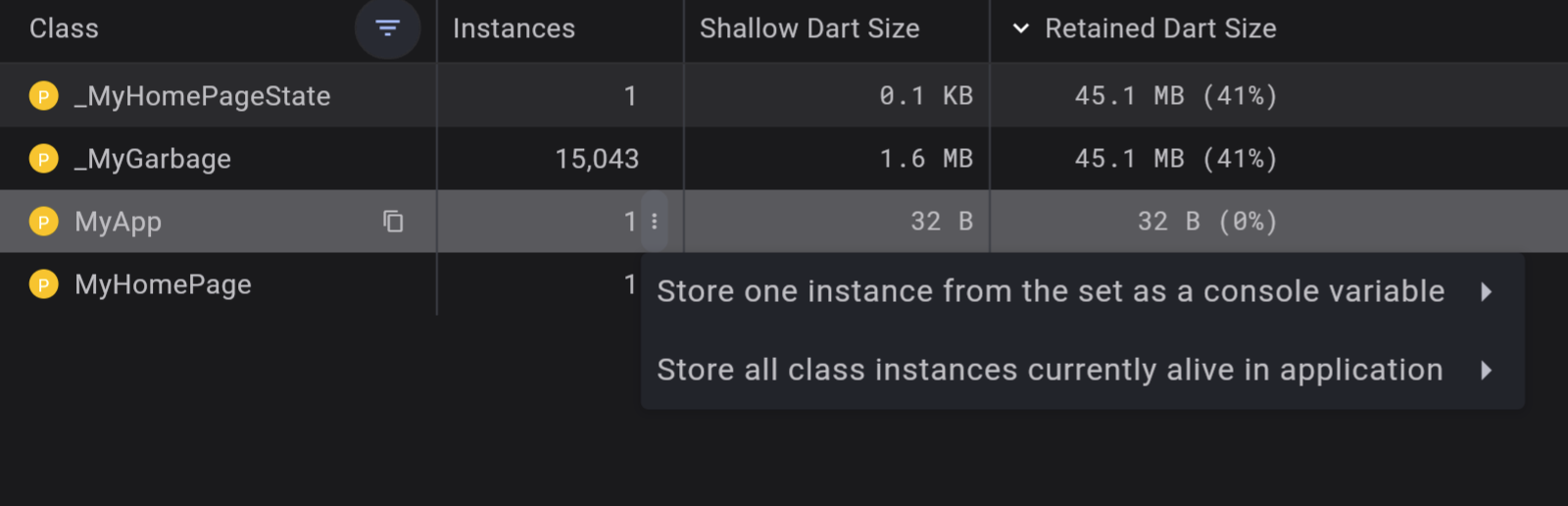
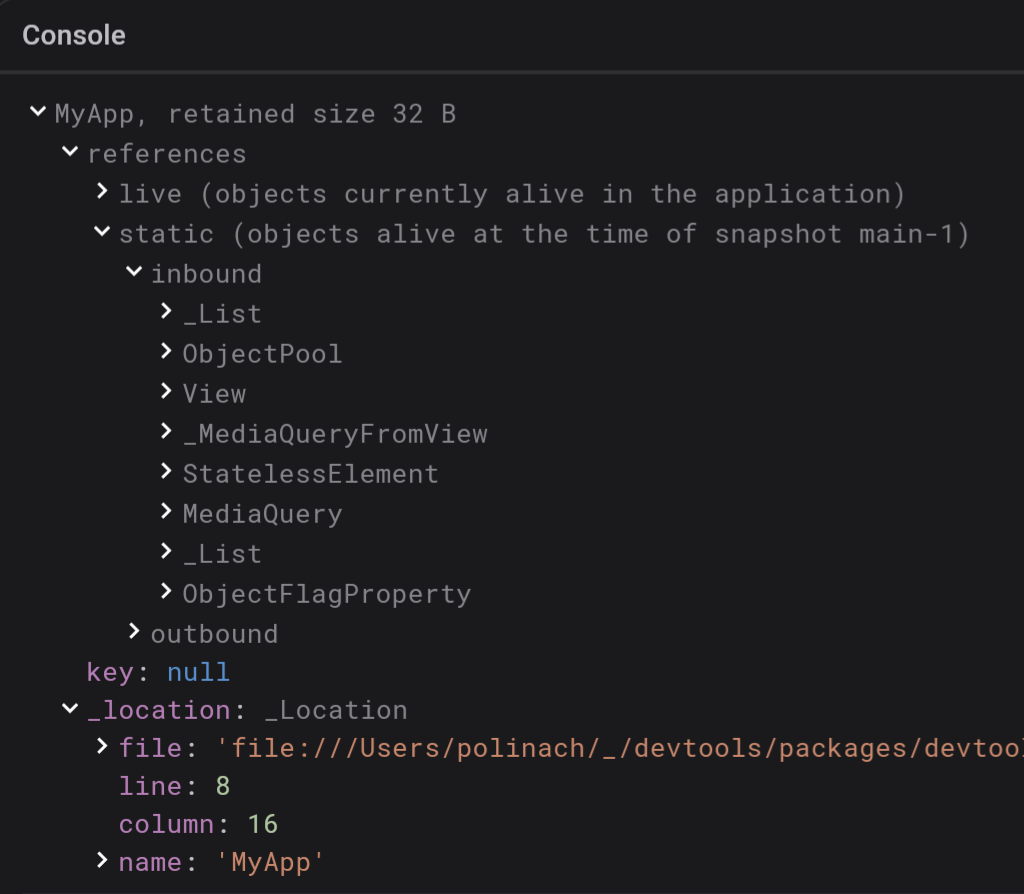
控制檯螢幕顯示即時和靜態的入站和出站引用,以及欄位值。