新增 iOS App Clip 目標
本指南介紹如何手動為現有的 Flutter 專案或 add-to-app 專案新增另一個 Flutter 渲染的 iOS App Clip 目標。
要檢視可執行的示例,請參閱 GitHub 上的 App Clip 示例。
步驟 1 - 開啟專案
#開啟您的 iOS Xcode 專案,例如完整 Flutter 應用的 ios/Runner.xcworkspace。
步驟 2 - 新增 App Clip 目標
#2.1
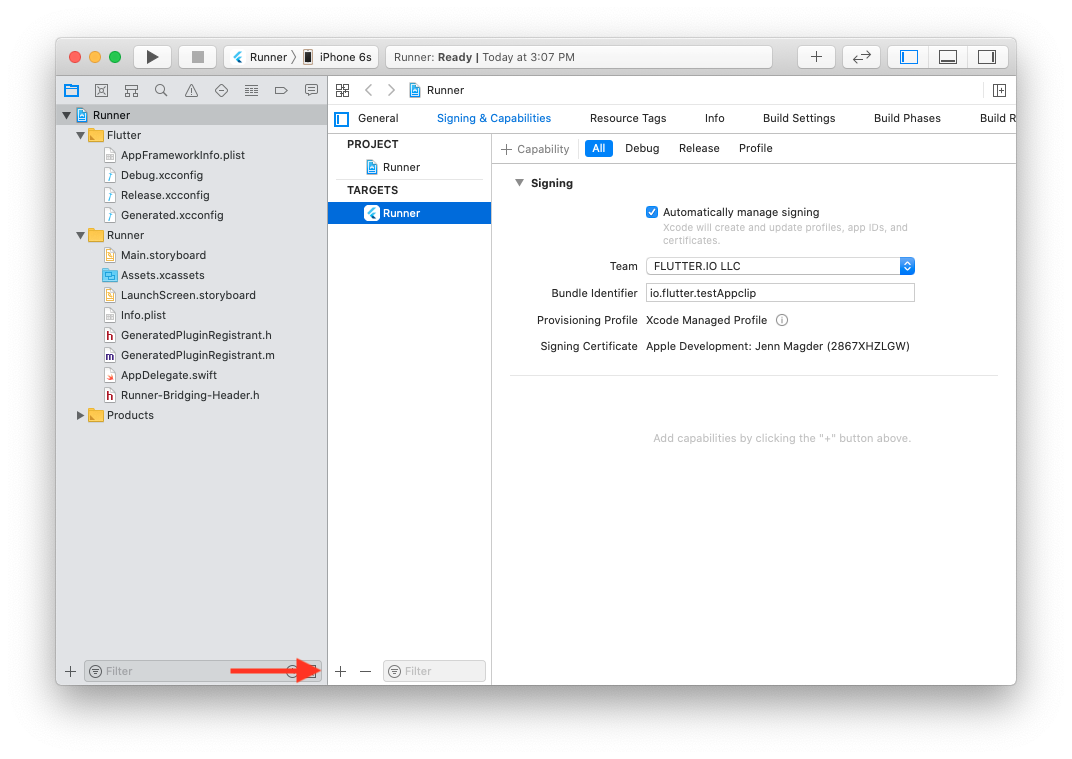
在專案導航器中點選您的專案,以顯示專案設定。
點選目標列表底部的 + 以新增新目標。
2.2
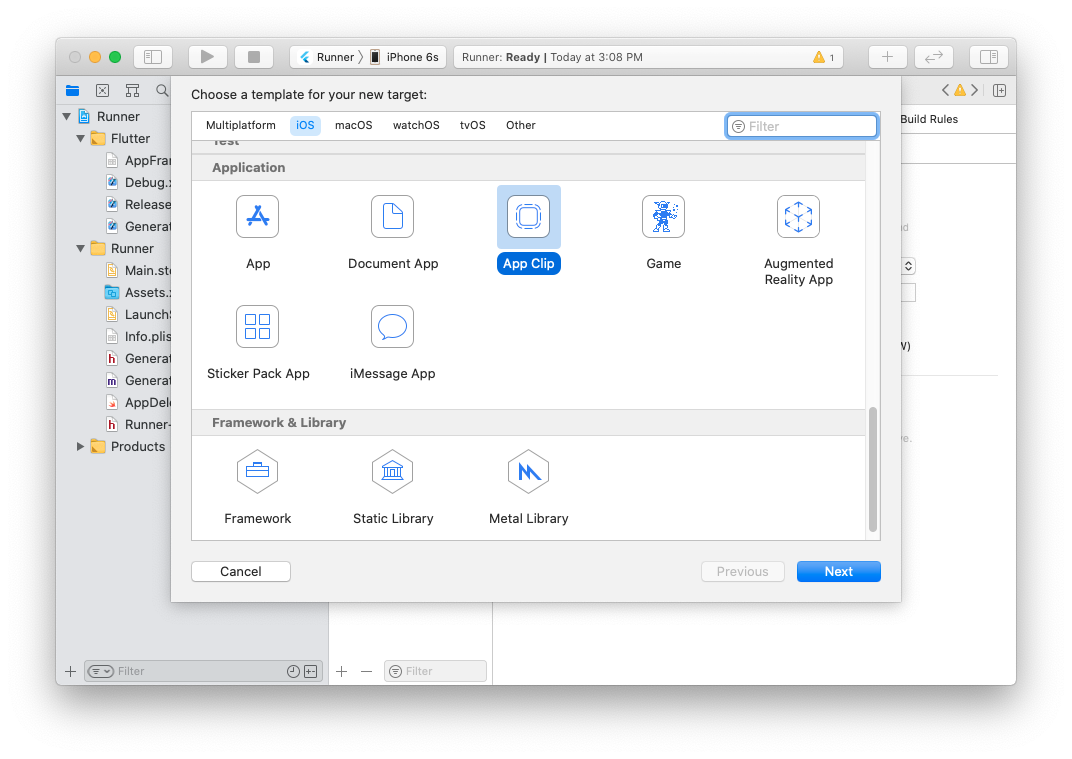
為您的新目標選擇 **App Clip** 型別。
2.3
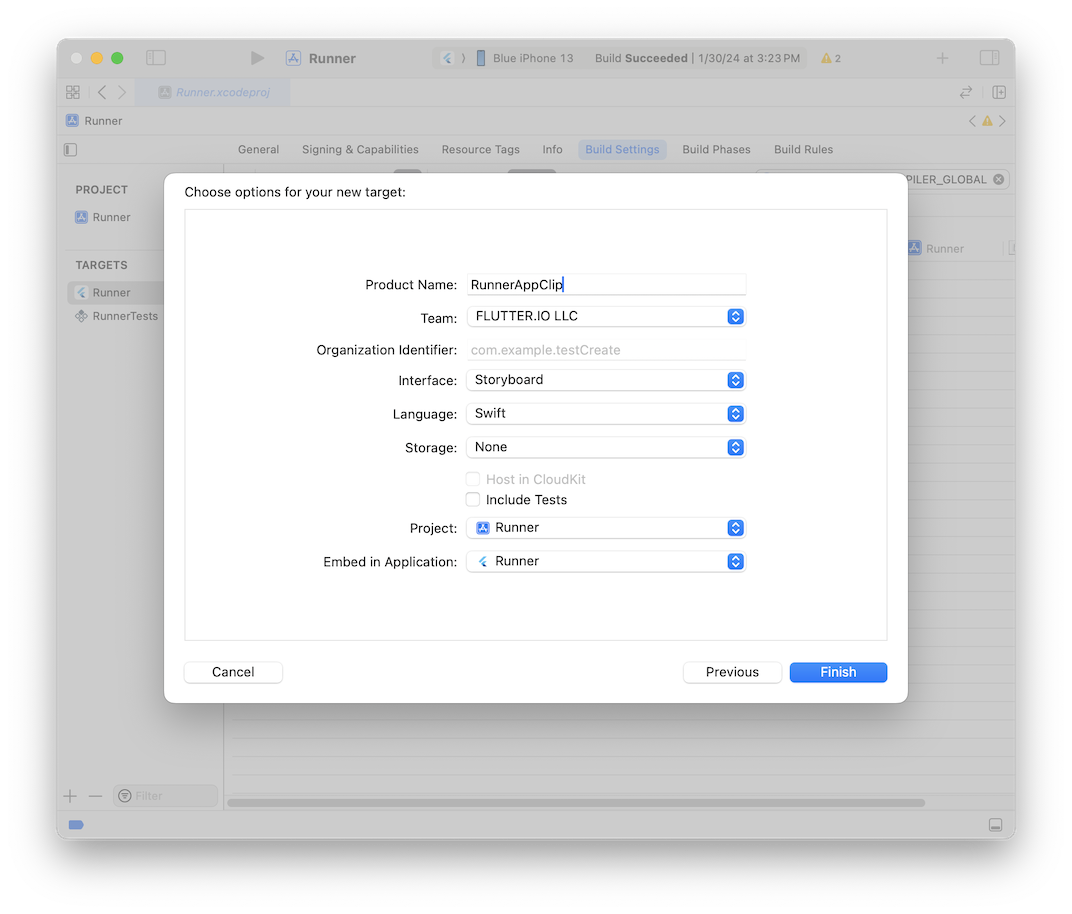
在對話方塊中輸入您的新目標詳細資訊。
選擇 **Storyboard** 作為介面。
為 **Language** 選擇與您的原始目標相同的語言。
(換句話說,為了簡化設定,請不要為 Objective-C 主目標建立 Swift App Clip 目標,反之亦然。)
2.4
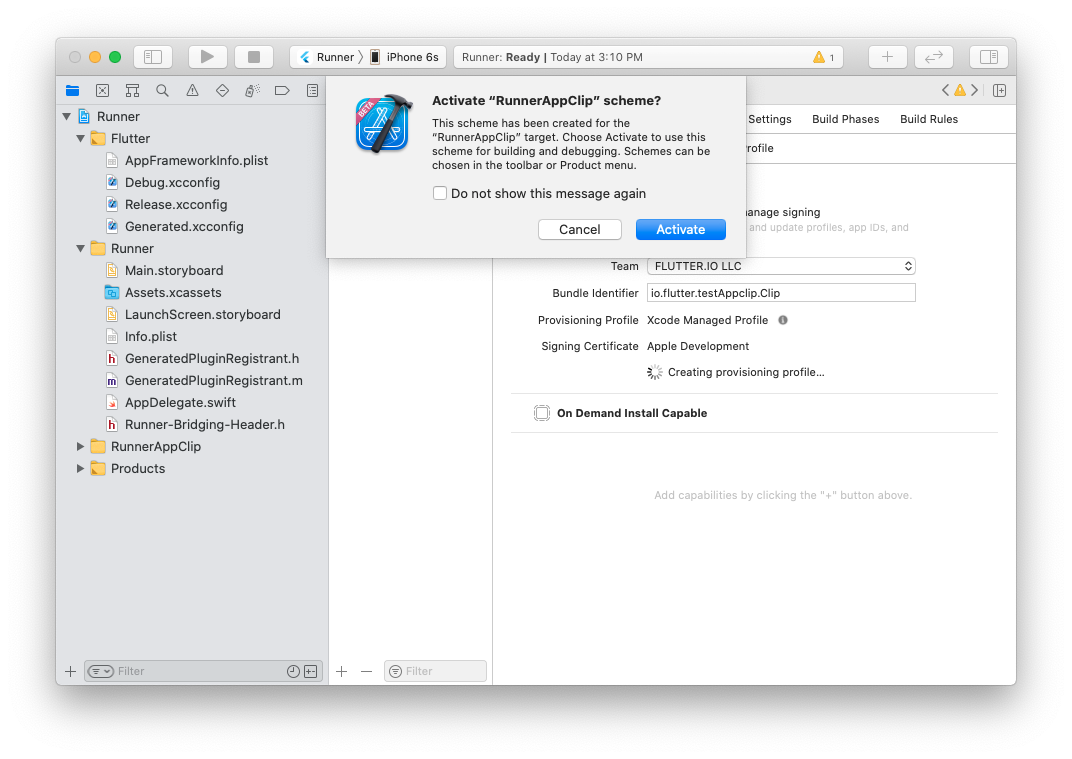
在接下來的對話方塊中,啟用新目標的新方案。
2.5
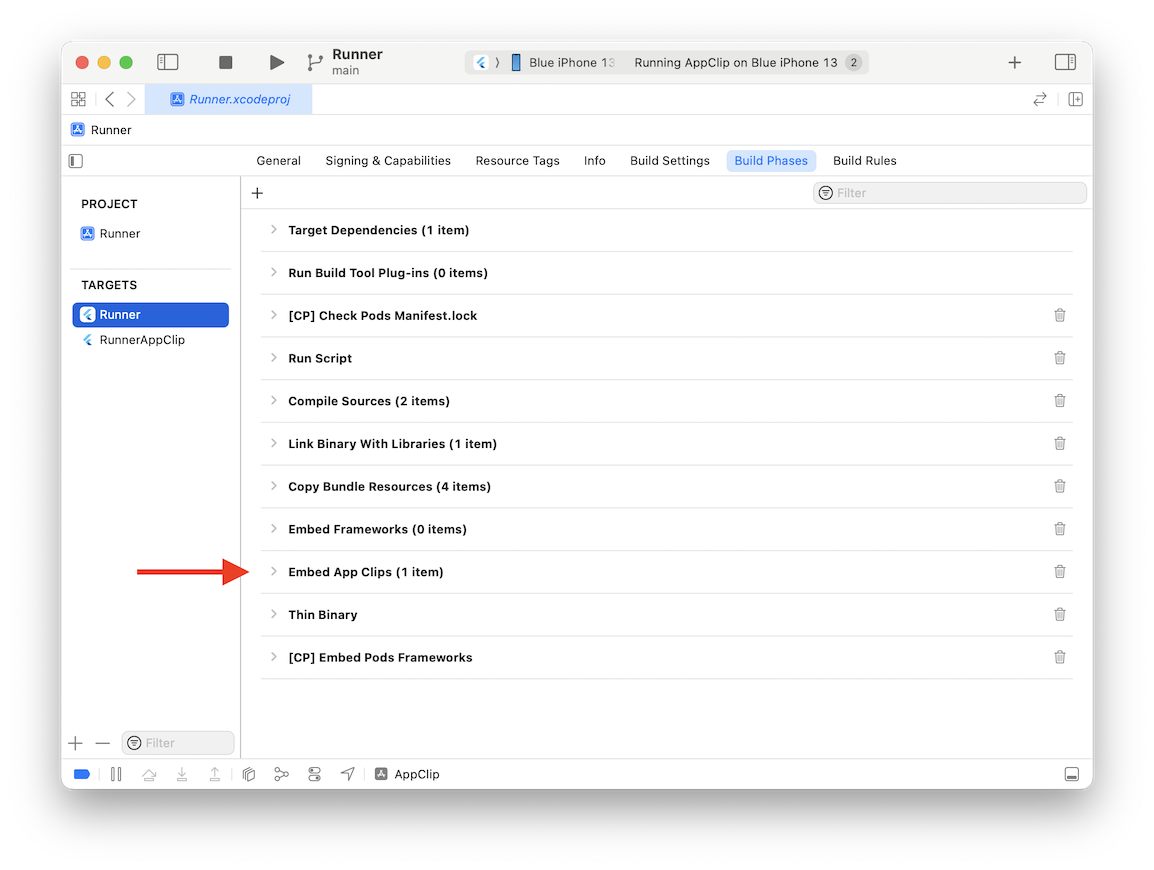
回到專案設定,開啟 **Build Phases**(構建階段)選項卡。將 **Embedded App Clips** 拖到 **Thin Binary**(精簡二進位制檔案)的上方。
步驟 3 - 刪除不需要的檔案
#3.1
在專案導航器中,在剛建立的 App Clip 組中,刪除 Info.plist 和 <app clip target>.entitlements 之外的所有內容。
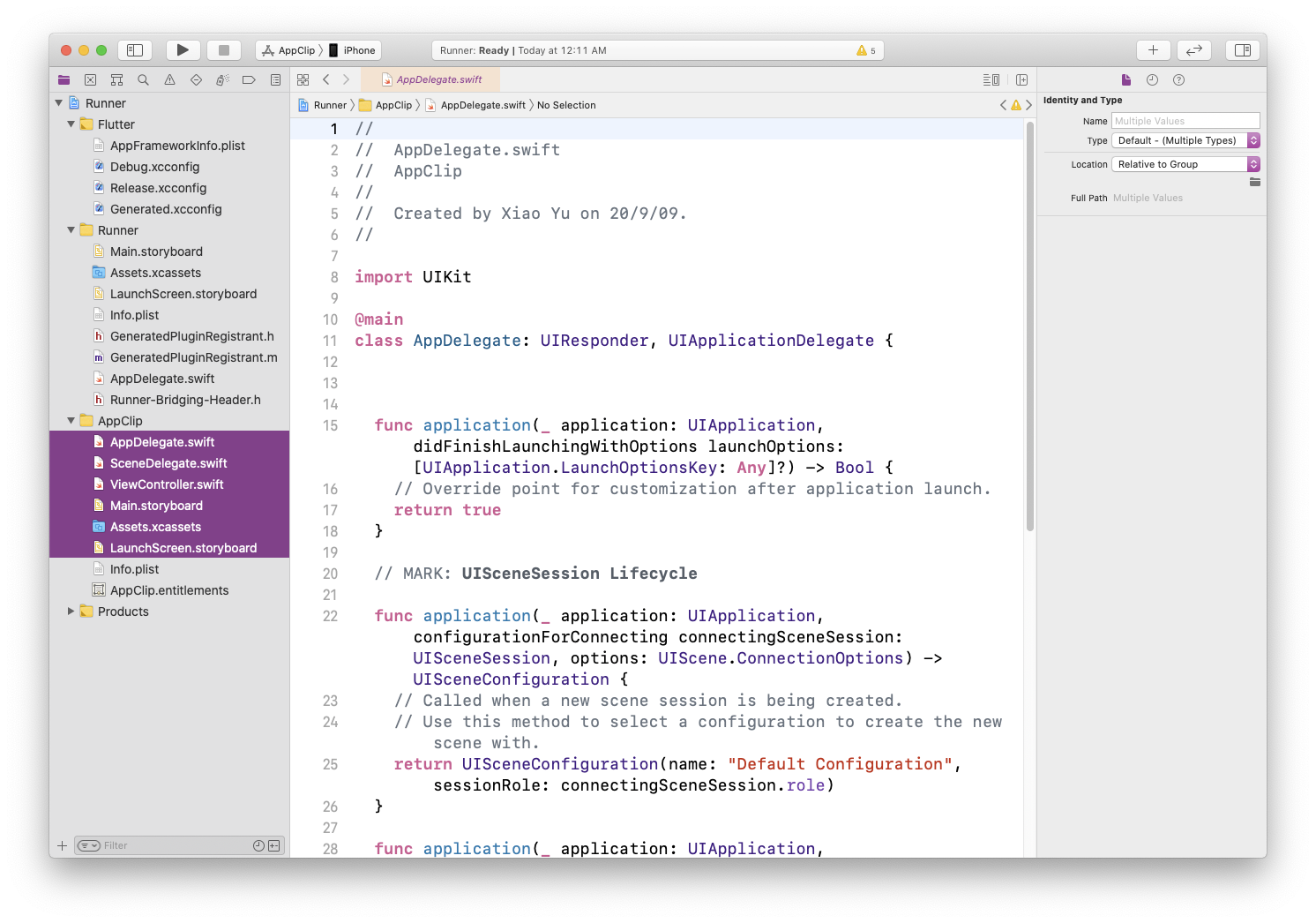
將檔案移至廢紙簍。
3.2
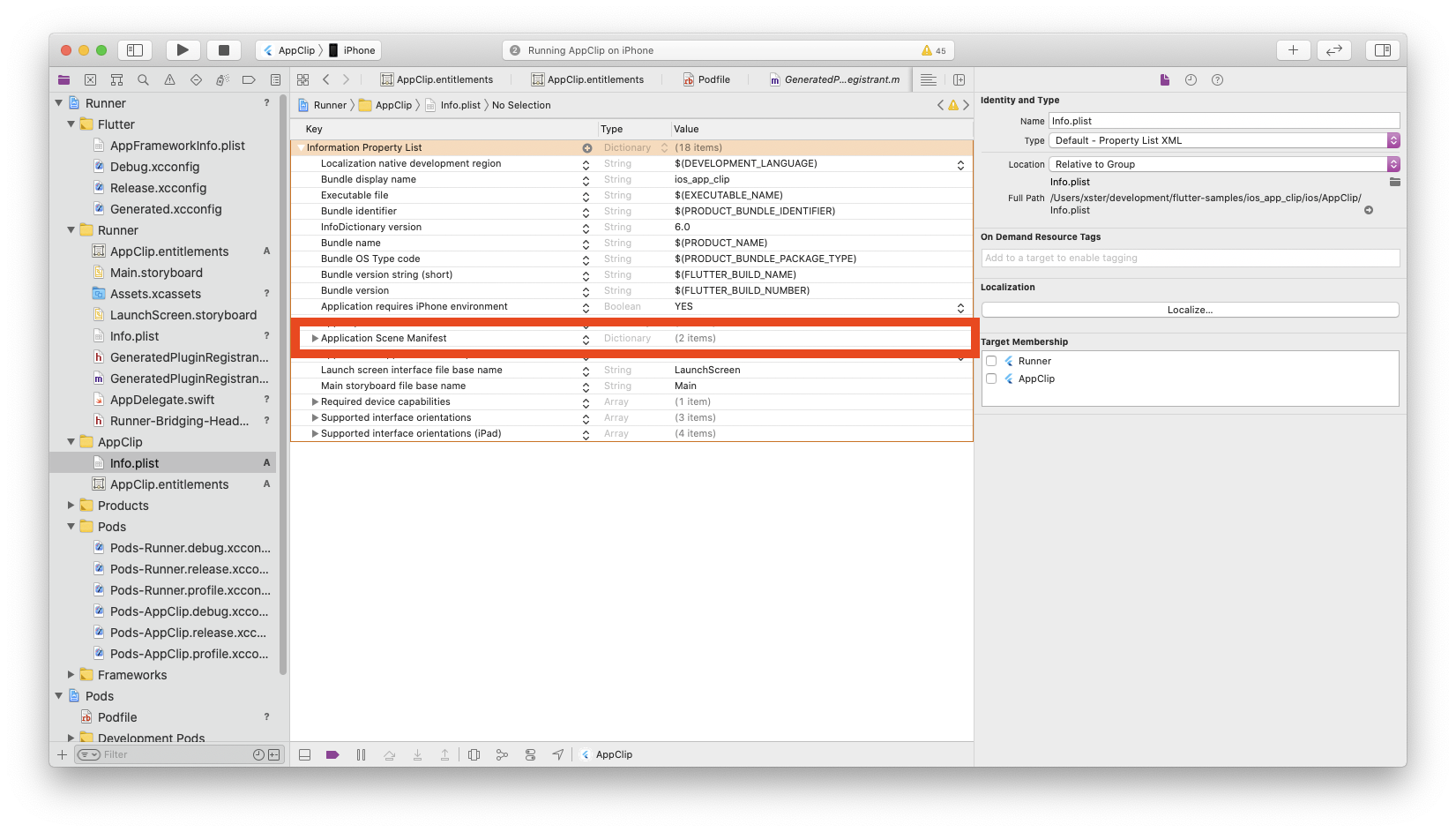
如果您不使用 SceneDelegate.swift 檔案,請從 Info.plist 中刪除對其的引用。
開啟 App Clip 組中的 Info.plist 檔案。刪除 **Application Scene Manifest**(應用程式場景清單)的整個字典條目。
步驟 4 - 共享構建配置
#對於 add-to-app 專案,此步驟不是必需的,因為 add-to-app 專案擁有自定義的構建配置和版本。
4.1
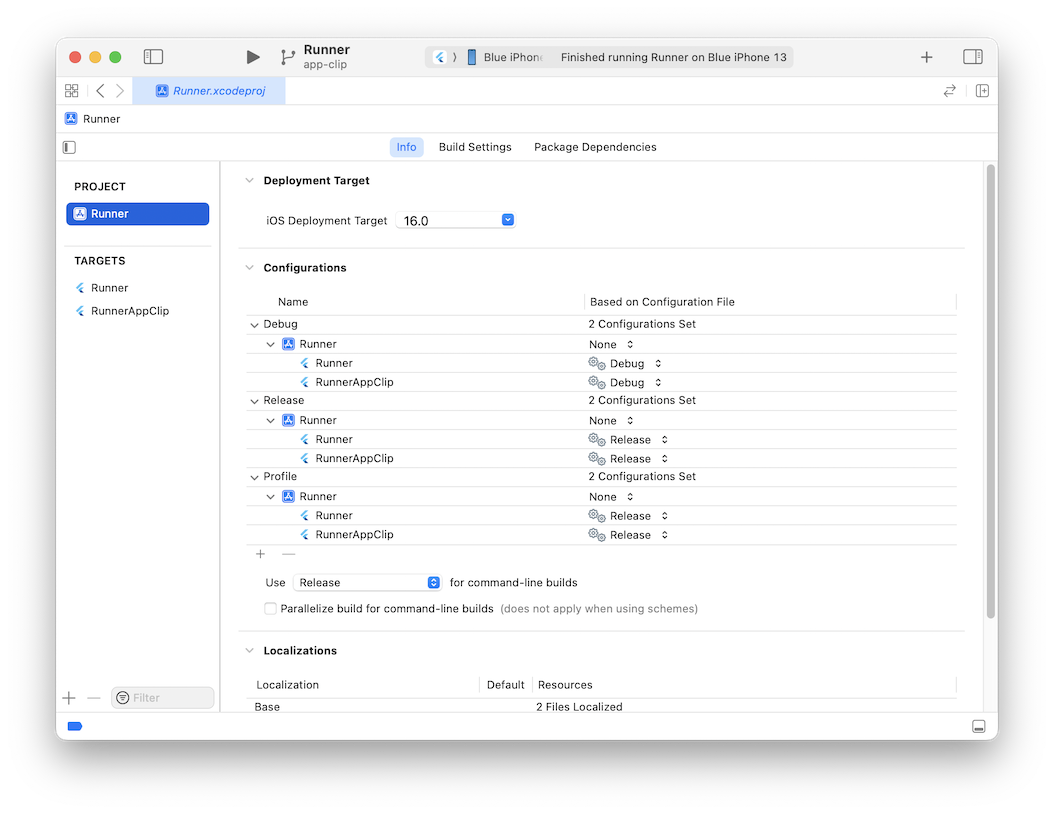
回到專案設定,選擇專案條目,而不是任何目標。
在 **Info**(資訊)選項卡下,展開 **Configurations**(配置)可展開組,然後展開 **Debug**(除錯)、**Profile**(配置檔案)和 **Release**(釋出)條目。
對於每一個,從下拉選單中為 App Clip 目標選擇與正常應用目標條目相同的選項。
這樣,您的 App Clip 目標就可以訪問 Flutter 所需的構建設定。
將 **iOS Deployment Target**(iOS 部署目標)設定為至少 **16.0**,以利用 15MB 的大小限制。
4.2
在 App Clip 組的 Info.plist 檔案中,設定
Build version string (short)(構建版本字串(短))為$(FLUTTER_BUILD_NAME)Bundle version(捆綁包版本)為$(FLUTTER_BUILD_NUMBER)
步驟 5 - 共享程式碼和資源
#選項 1 - 共享所有內容
#假設目標是在 App Clip 中顯示與標準應用相同的 Flutter UI,請共享相同的程式碼和資源。
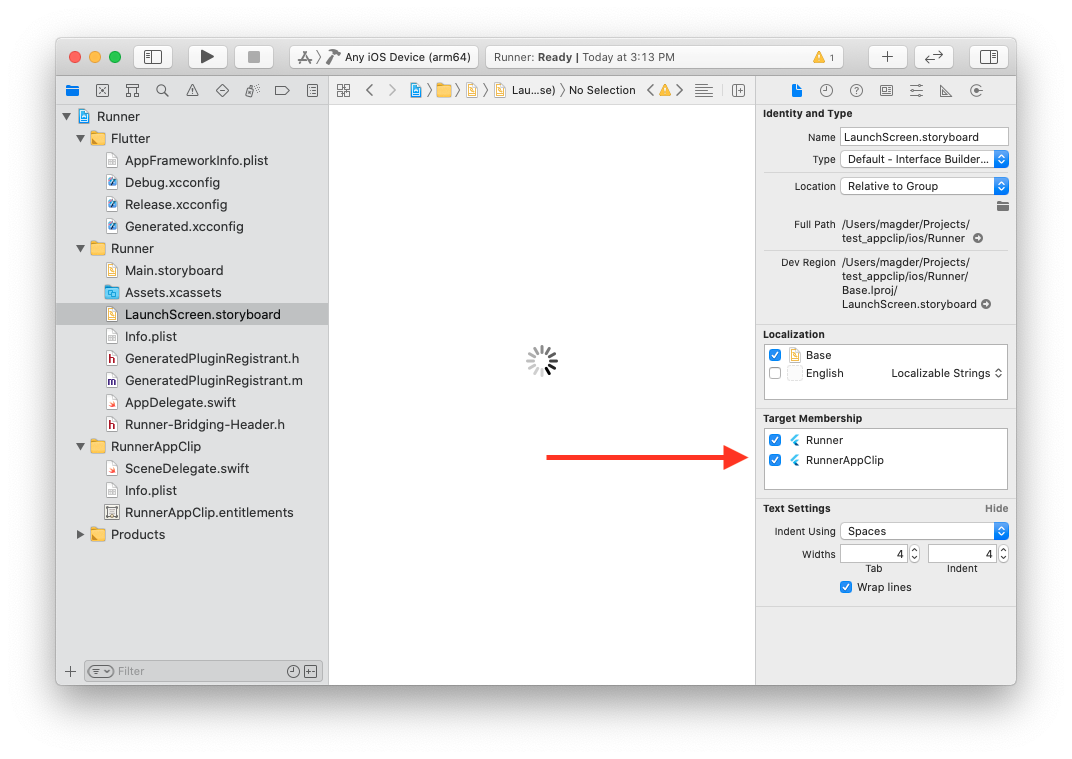
對於以下每個檔案:Main.storyboard、Assets.xcassets、LaunchScreen.storyboard、GeneratedPluginRegistrant.m 以及 AppDelegate.swift(如果使用 Objective-C,則還包括 Supporting Files/main.m),選擇檔案,然後在檢查器的第一個選項卡中,在 Target Membership(目標成員資格)複選框組中也包含 App Clip 目標。
選項 2 - 自定義 App Clip 的 Flutter 啟動
#在這種情況下,請勿刪除 步驟 3 中列出的所有內容。而是使用腳手架和 iOS add-to-app API 從此程式碼執行自定義 Flutter 啟動。例如,顯示 自定義 Flutter 路由。
步驟 6 - 新增 App Clip 關聯域
#這是 App Clip 開發的標準步驟。請參閱 Apple 官方文件。
6.1
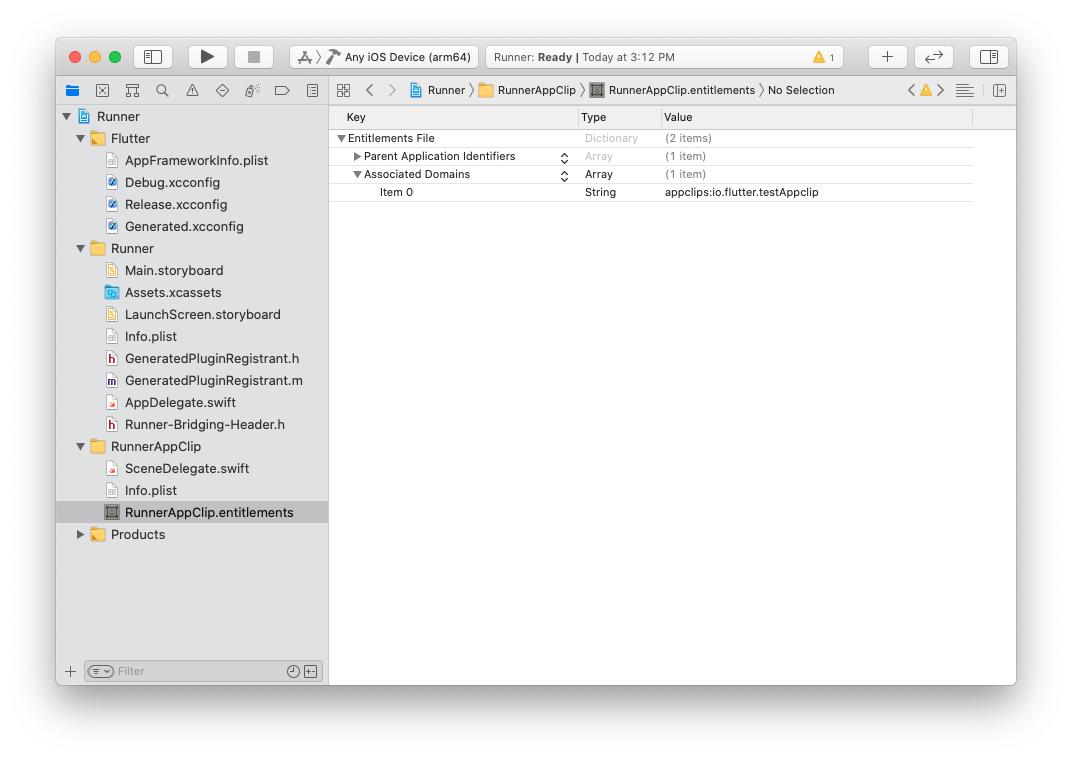
開啟 <app clip target>.entitlements 檔案。新增一個 **Associated Domains**(關聯域)陣列型別。向陣列新增一行,值為 appclips:<your bundle id>。
6.2
同樣,需要在您的主應用中新增相同的關聯域許可權。
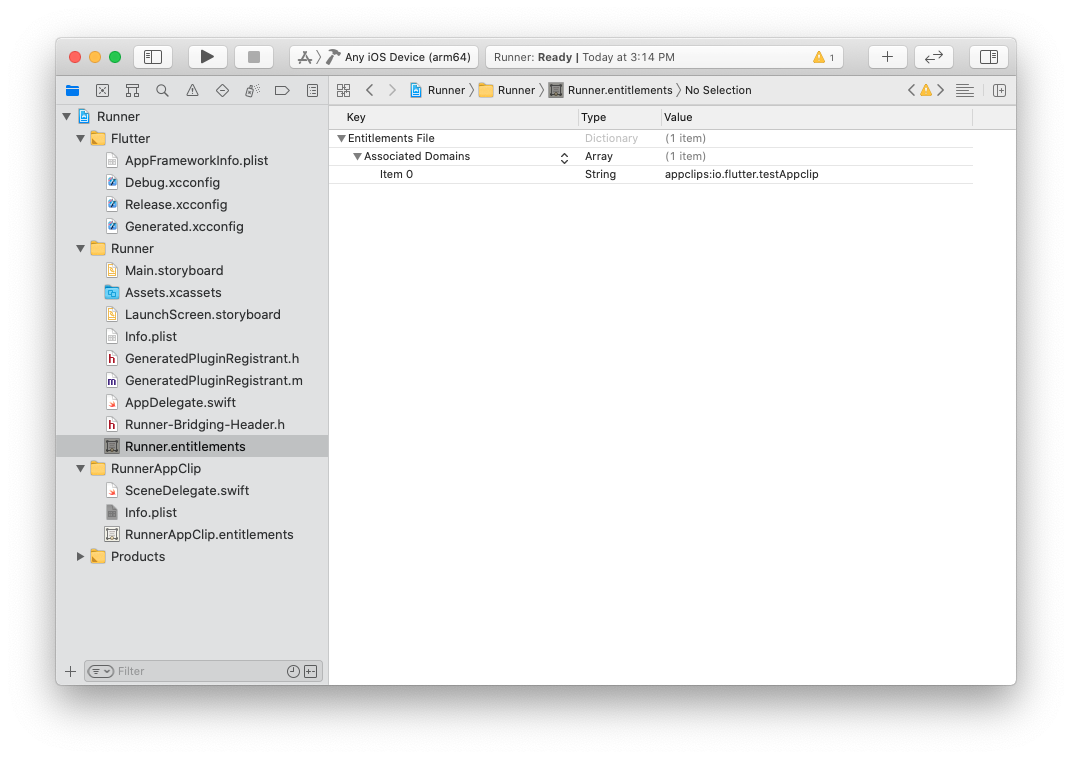
將 <app clip target>.entitlements 檔案從您的 App Clip 組複製到您的主應用組,並將其重新命名為主目標相同的名稱,例如 Runner.entitlements。
開啟檔案,刪除主應用的許可權檔案中的 Parent Application Identifiers(父應用程式識別符號)條目(為 App Clip 的許可權檔案保留該條目)。
6.3
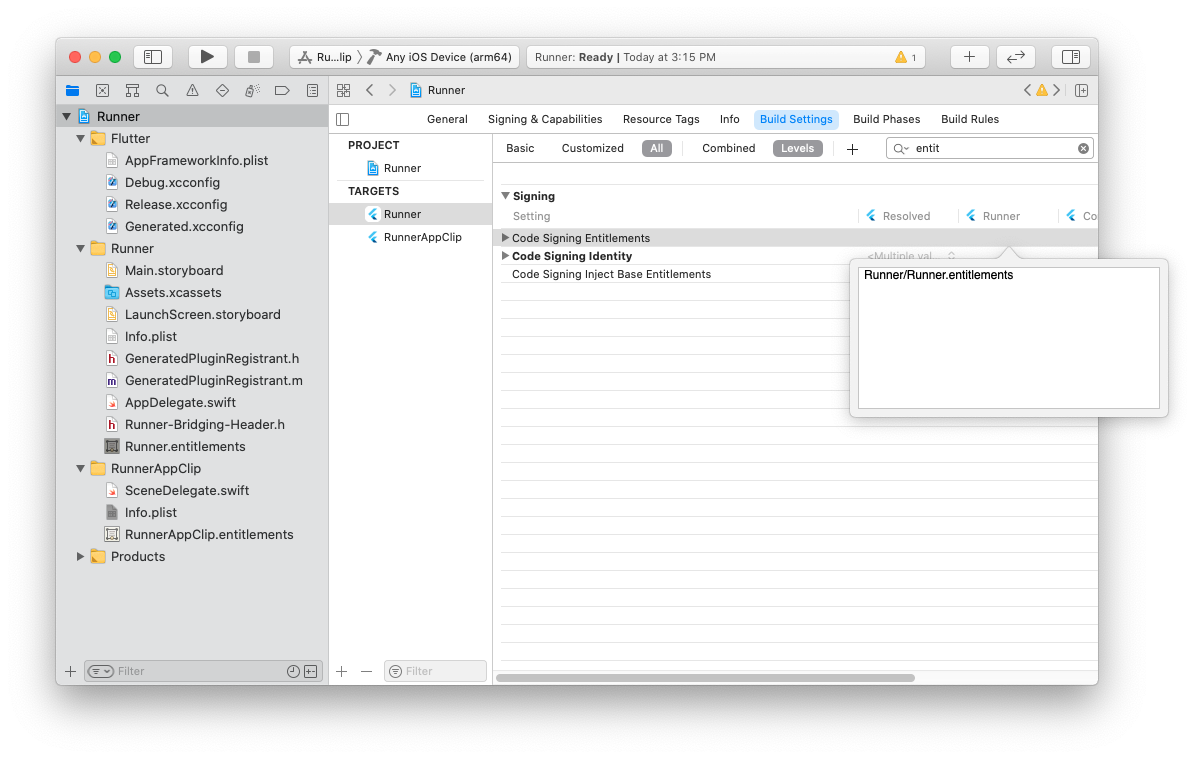
回到專案設定,選擇主應用的 **Build Settings**(構建設定)選項卡。將 **Code Signing Entitlements**(程式碼簽名許可權)設定為主應用建立的第二個許可權檔案的相對路徑。
步驟 7 - 整合 Flutter
#對於 add-to-app,這些步驟不是必需的。
7.1
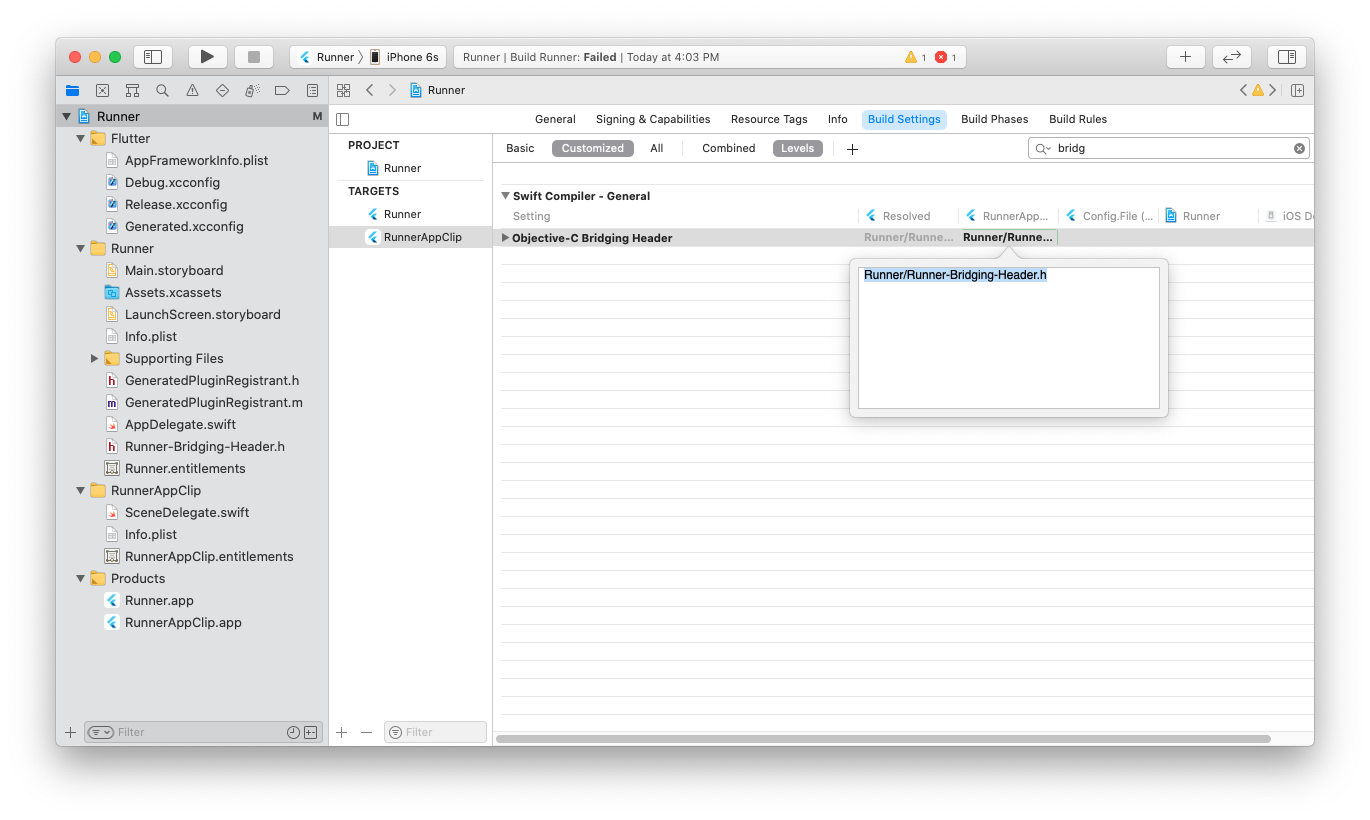
對於 Swift 目標,將 Objective-C Bridging Header(Objective-C 橋接標頭檔案)構建設定設定為 Runner/Runner-Bridging-Header.h
換句話說,與主應用目標設定相同。
7.2
現在開啟 **Build Phases**(構建階段)選項卡。點選 **+** 號,選擇 **New Run Script Phase**(新建執行指令碼階段)。
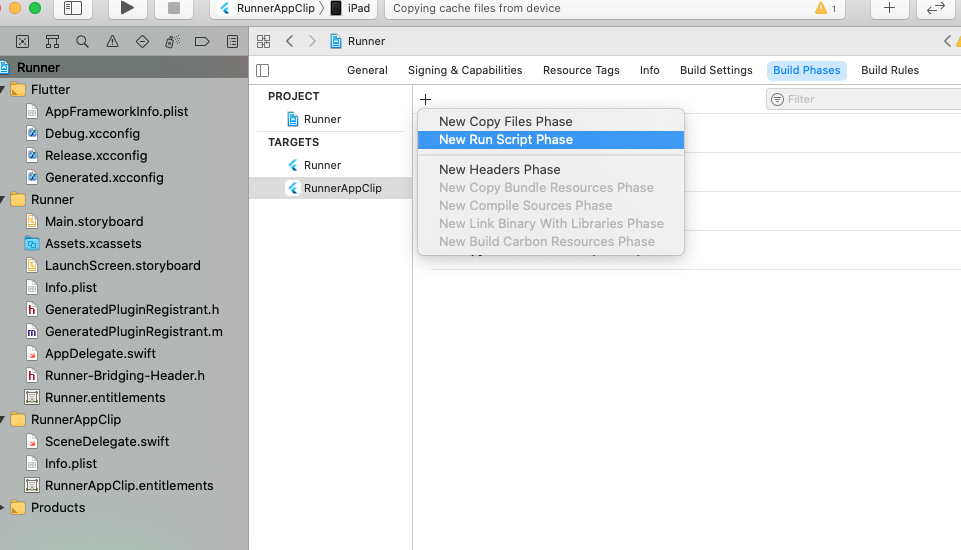
將此新階段拖到 **Dependencies**(依賴項)階段下方。
展開新階段,並在指令碼內容中新增以下行:
/bin/sh "$FLUTTER_ROOT/packages/flutter_tools/bin/xcode_backend.sh" build取消選中 **Based on dependency analysis**(基於依賴分析)。
換句話說,與主應用目標的構建階段相同。
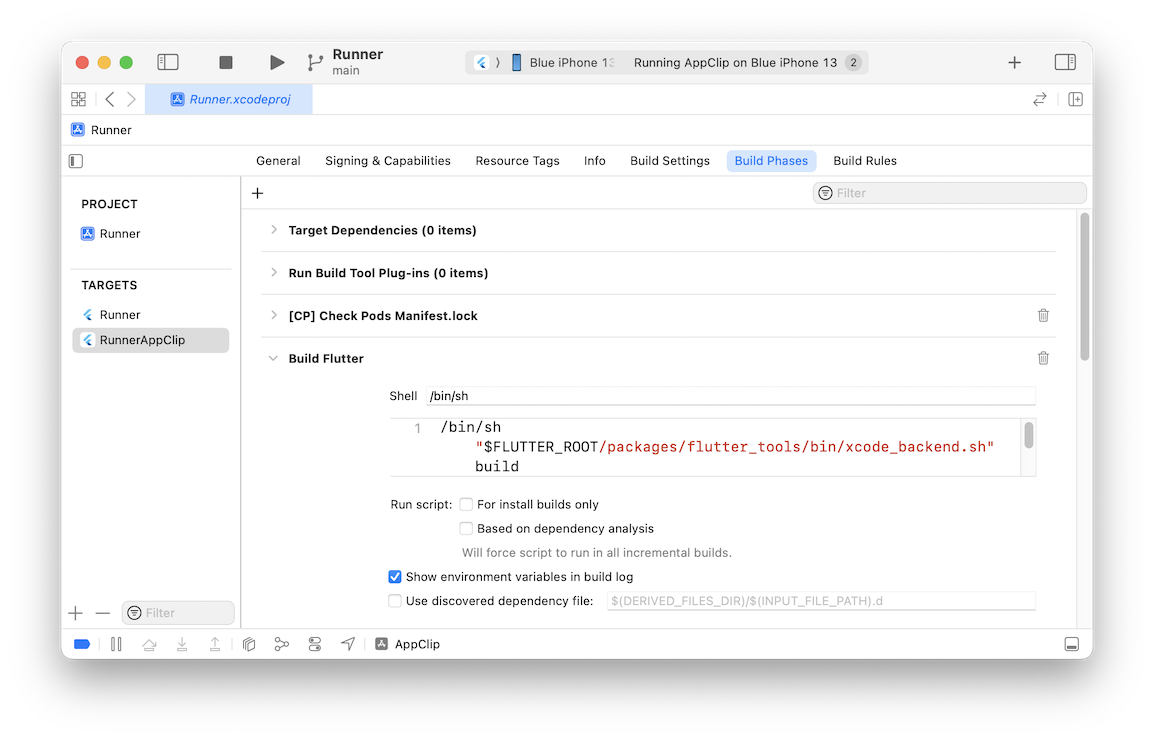
這確保了在執行 App Clip 目標時,您的 Flutter Dart 程式碼會被編譯。
7.3
再次點選 **+** 號,選擇 **New Run Script Phase**(新建執行指令碼階段)。將其保留為最後一個階段。
這次,新增:
/bin/sh "$FLUTTER_ROOT/packages/flutter_tools/bin/xcode_backend.sh" embed_and_thin取消選中 **Based on dependency analysis**(基於依賴分析)。
換句話說,與主應用目標的構建階段相同。
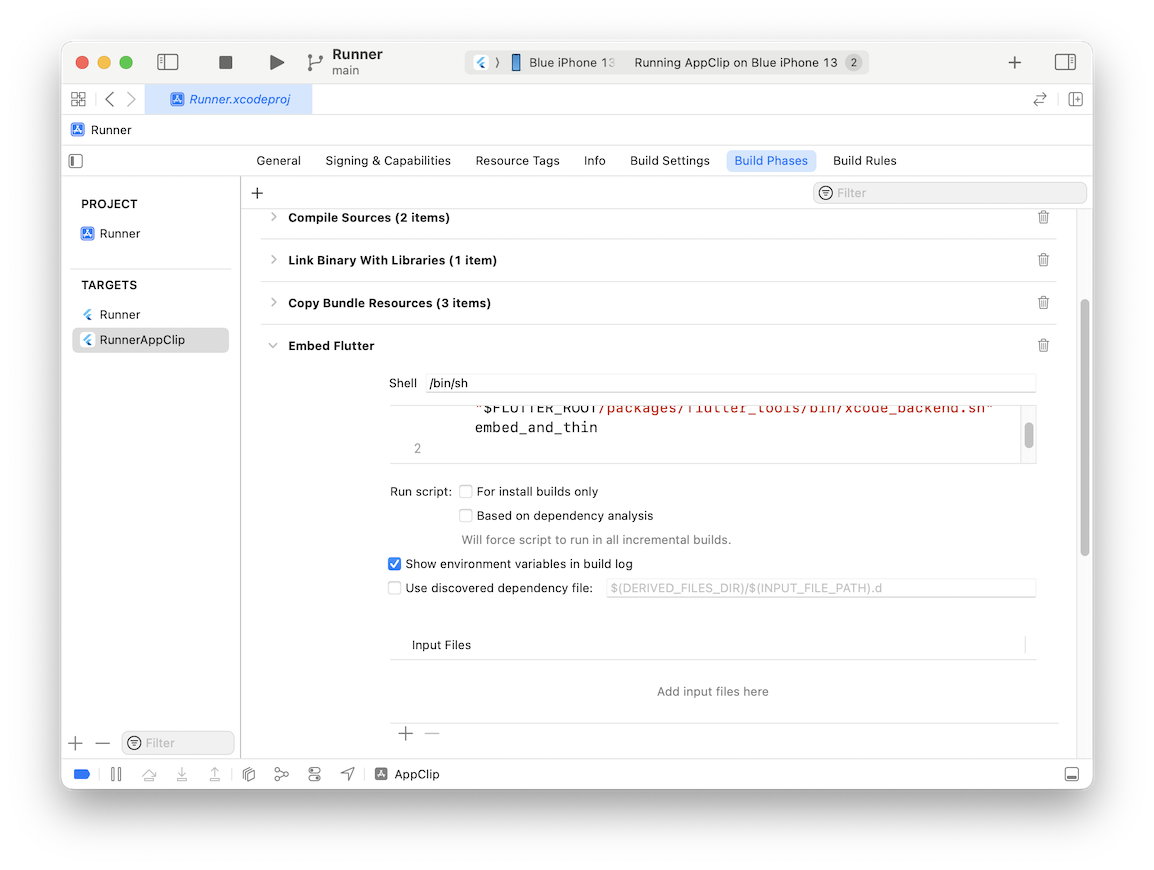
這確保了您的 Flutter 應用和引擎會被嵌入到 App Clip 包中。
步驟 8 - 整合外掛
#8.1
開啟您的 Flutter 專案或 add-to-app 主專案的 Podfile。
對於完整 Flutter 應用,請替換以下部分:
target 'Runner' do
  use_frameworks!
  use_modular_headers!

  flutter_install_all_ios_pods File.dirname(File.realpath(__FILE__))
end
為:
use_frameworks!
use_modular_headers!
flutter_install_all_ios_pods File.dirname(File.realpath(__FILE__))

target 'Runner'
target '<name of your App Clip target>'
在檔案頂部,還要取消註釋 platform :ios, '13.0' 並將版本設定為兩個目標中較低的 iOS 部署目標。
對於 add-to-app,請新增到:
target 'MyApp' do
  install_all_flutter_pods(flutter_application_path)
end
為:
target 'MyApp' do
  install_all_flutter_pods(flutter_application_path)
end

target '<name of your App Clip target>'
  install_all_flutter_pods(flutter_application_path)
end
8.2
從命令列進入您的 Flutter 專案目錄,然後安裝 pod。
cd ios
pod install
執行
#現在,您可以透過 Xcode 執行您的 App Clip 目標,方法是:從方案下拉選單中選擇您的 App Clip 目標,選擇 iOS 16 或更高版本的裝置,然後按執行。
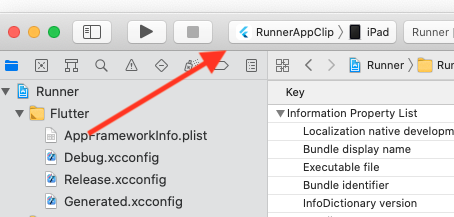
要測試從頭開始啟動 App Clip,請參考 Apple 關於 測試 App Clip 啟動體驗 的文件。
除錯,熱過載
#不幸的是,由於網路許可權限制,flutter attach 無法自動發現 App Clip 中的 Flutter 會話。
然後,您必須將其複製並貼上回 flutter attach 命令以進行連線。
例如
flutter attach --debug-uri <copied URI>