使用 Performance 檢視
Performance 頁面可以幫助您診斷應用程式中的效能問題和 UI 卡頓。此頁面提供了應用程式中活動的計時和效能資訊。它包含多個工具,可幫助您識別應用程式效能不佳的原因。
- Flutter 幀圖表(僅限 Flutter 應用)
- 幀分析選項卡(僅限 Flutter 應用)
- 時間線事件跟蹤檢視器(所有原生 Dart 應用)
- 高階除錯工具(僅限 Flutter 應用)
Performance 檢視還支援匯入和匯出資料快照。有關更多資訊,請參閱匯入和匯出部分。
Flutter 中的幀是什麼?
#Flutter 的設計目標是以每秒 60 幀(fps)的速度渲染其 UI,或在能夠進行 120Hz 更新的裝置上以 120 fps 的速度渲染。每一次渲染都稱為一個幀。這意味著 UI 大約每 16 毫秒更新一次,以反映動畫或其他 UI 更改。渲染時間超過 16 毫秒的幀會導致顯示裝置上出現卡頓(不流暢的運動)。
Flutter 幀圖表
#此圖表包含您的應用程式的 Flutter 幀資訊。圖表中的每個條形集代表一個單獨的 Flutter 幀。條形圖採用顏色編碼,以突出顯示渲染 Flutter 幀時發生的各個工作部分:UI 執行緒的工作和柵格執行緒的工作。
此圖表包含您的應用程式的 Flutter 幀計時資訊。圖表中的每對條形代表一個單獨的 Flutter 幀。從此圖表中選擇一個幀會更新下方“幀分析”選項卡或“時間線事件”選項卡中顯示的資料。
當您的應用繪製新幀時,Flutter 幀圖表會更新。要暫停此圖表的更新,請單擊圖表右側的暫停按鈕。可以透過單擊圖表上方的“Flutter 幀”按鈕來摺疊此圖表,從而為下方的資料提供更多檢視空間。

代表每個 Flutter 幀的條形對採用顏色編碼,以突出顯示渲染 Flutter 幀時發生的各個工作部分:UI 執行緒的工作和柵格執行緒的工作。
UI
#UI 執行緒在 Dart VM 中執行 Dart 程式碼。這包括您的應用程式以及 Flutter 框架的程式碼。當您的應用建立並顯示一個場景時,UI 執行緒會建立一個圖層樹(一個包含與裝置無關的繪製命令的輕量級物件),並將圖層樹傳送到柵格執行緒以在裝置上進行渲染。不要阻塞此執行緒。
柵格化
#柵格執行緒執行 Flutter 引擎的圖形程式碼。此執行緒會獲取圖層樹,並透過與 GPU(圖形處理單元)通訊來顯示它。您無法直接訪問柵格執行緒或其資料,但如果此執行緒速度緩慢,則是因為您在 Dart 程式碼中執行了某些操作。Skia(圖形庫)在此執行緒上執行。Impeller 也使用此執行緒。
有時,一個場景會生成一個易於構建但柵格執行緒渲染成本很高的圖層樹。在這種情況下,您需要找出您的程式碼中導致渲染程式碼緩慢的原因。特定型別的工作負載對 GPU 來說更困難。它們可能涉及不必要的 `saveLayer()` 呼叫、與多個物件的透明度交叉、以及在特定情況下的裁剪或陰影。
有關分析的更多資訊,請參閱識別 GPU 圖表中的問題。
卡頓(幀繪製緩慢)
#幀渲染圖表會以紅色疊加層顯示卡頓。如果一個幀的完成時間超過約 16 毫秒(對於 60 FPS 裝置),則認為該幀是卡頓的。為了達到 60 FPS(每秒幀數)的幀渲染速率,每個幀必須在約 16 毫秒或更短的時間內渲染完成。當錯過此目標時,您可能會遇到 UI 卡頓或丟幀。
有關如何分析應用效能的更多資訊,請參閱Flutter 效能分析。
著色器編譯
#著色器編譯發生在著色器首次在您的 Flutter 應用中使用時。執行著色器編譯的幀會以深紅色標記。
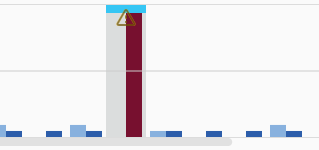
有關如何減少著色器編譯卡頓的更多資訊,請參閱減少移動裝置上的著色器編譯卡頓。
幀分析選項卡
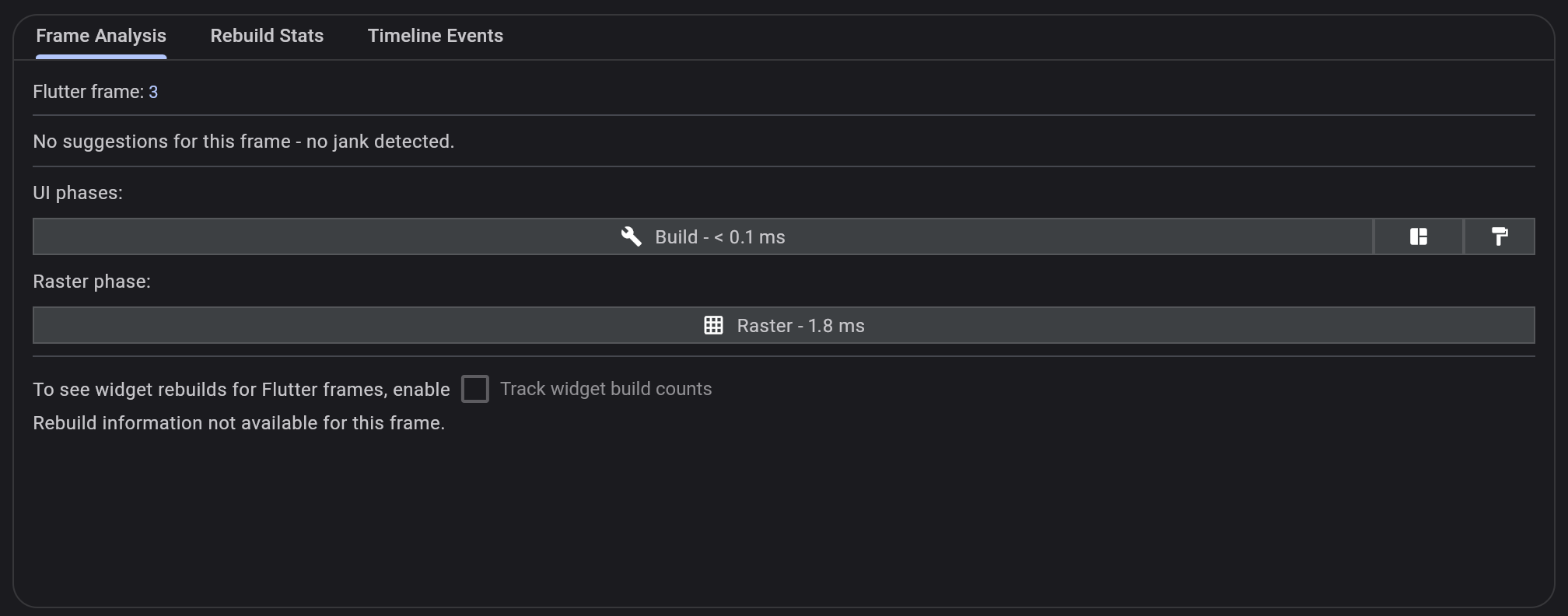
#從上面的 Flutter 幀圖表中選擇一個卡頓幀(繪製緩慢,以紅色著色)會在幀分析選項卡中顯示除錯提示。這些提示有助於診斷您應用中的卡頓,並通知您任何我們檢測到的可能導致幀時間緩慢的耗時操作。
時間線事件選項卡
#時間線事件圖表顯示了您應用程式的所有事件跟蹤。Flutter 框架在構建幀、繪製場景以及跟蹤其他活動(如 HTTP 請求計時和垃圾回收)時會發出時間線事件。這些事件會在此處的時間線中顯示。您還可以使用 `dart:developer` 的 Timeline 和 TimelineTask API 傳送自己的時間線事件。
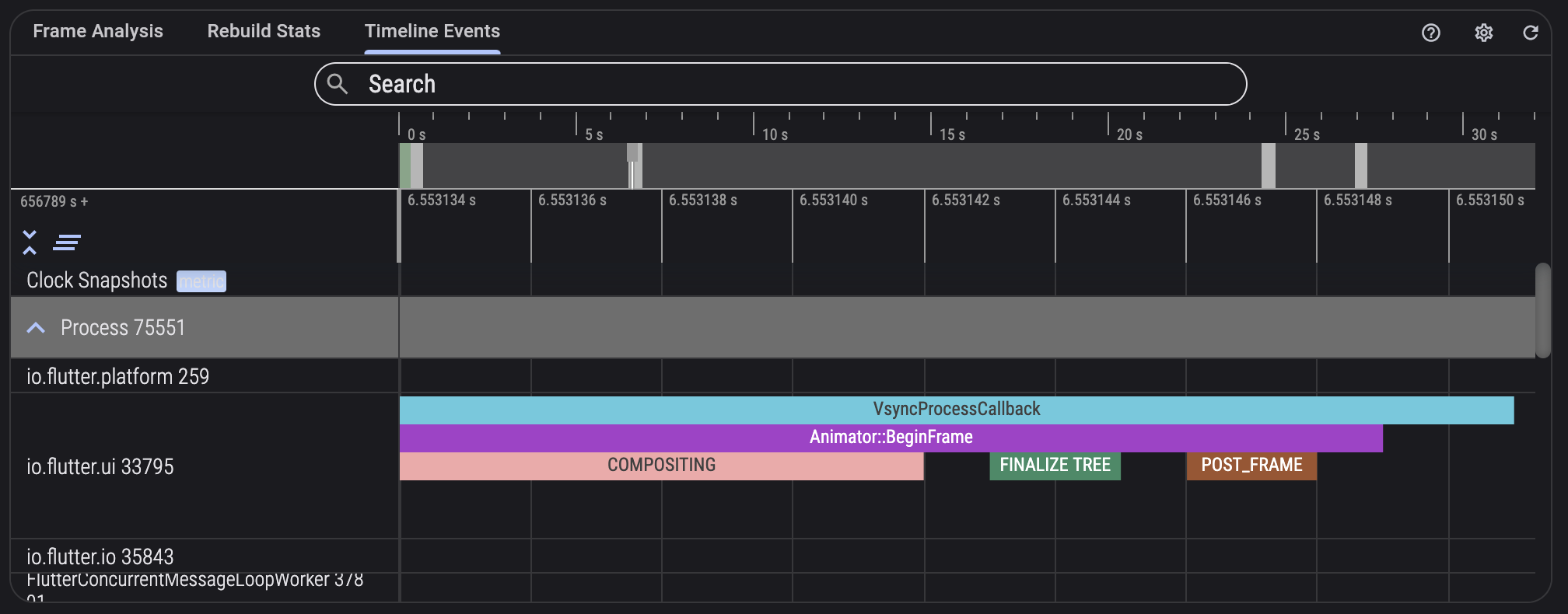 要獲得導航和使用跟蹤檢視器的幫助,請單擊時間線事件選項卡欄右上角的“?”按鈕。要使用應用程式的新事件重新整理時間線,請單擊重新整理按鈕(也位於選項卡控制元件的右上角)。
高階除錯工具
#增強跟蹤
#要檢視時間線事件圖表中更詳細的跟蹤資訊,請使用增強跟蹤下拉選單中的選項。
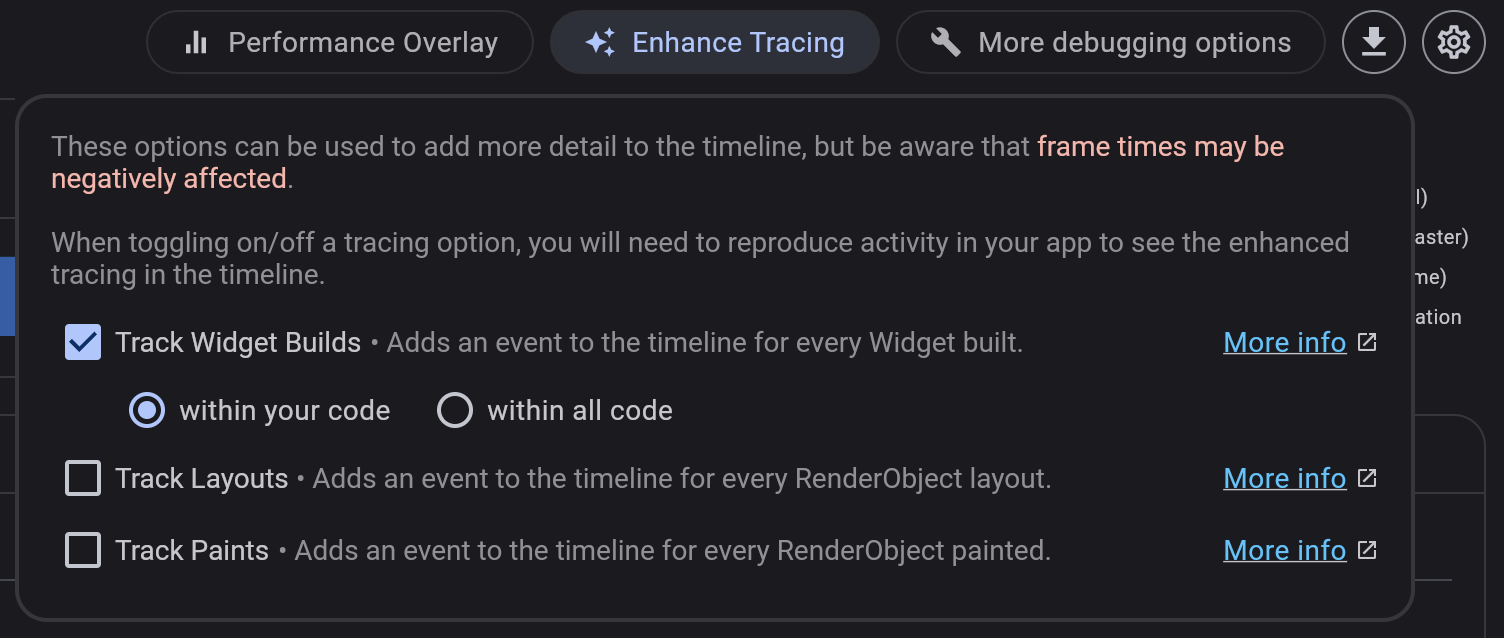
要檢視新的時間線事件,請重現您感興趣的跟蹤活動,然後選擇一個幀進行檢查。
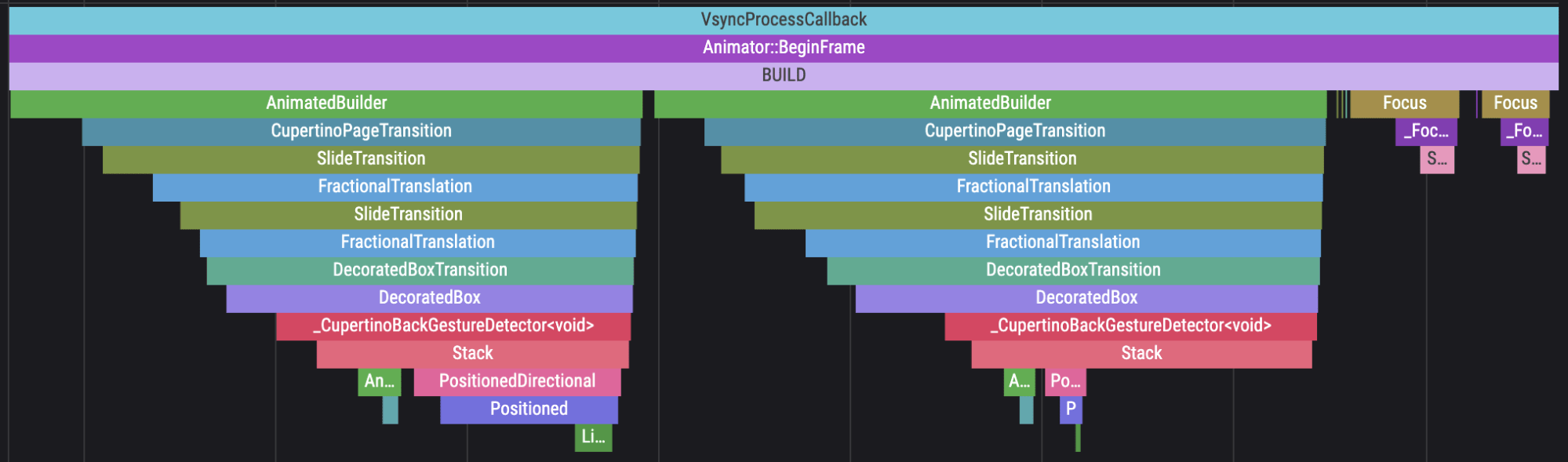
跟蹤 Widget 構建
#要檢視時間線中的 `build()` 方法事件,請啟用“跟蹤 Widget 構建”選項。Widget 的名稱會顯示在時間線事件中。
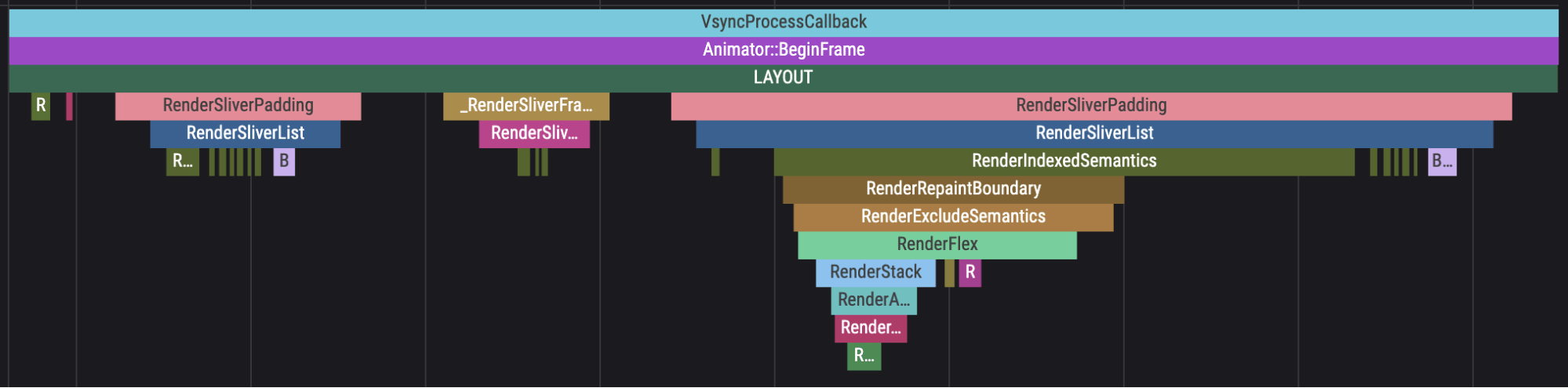
跟蹤佈局
#要檢視時間線中的渲染物件佈局事件,請啟用“跟蹤佈局”選項。
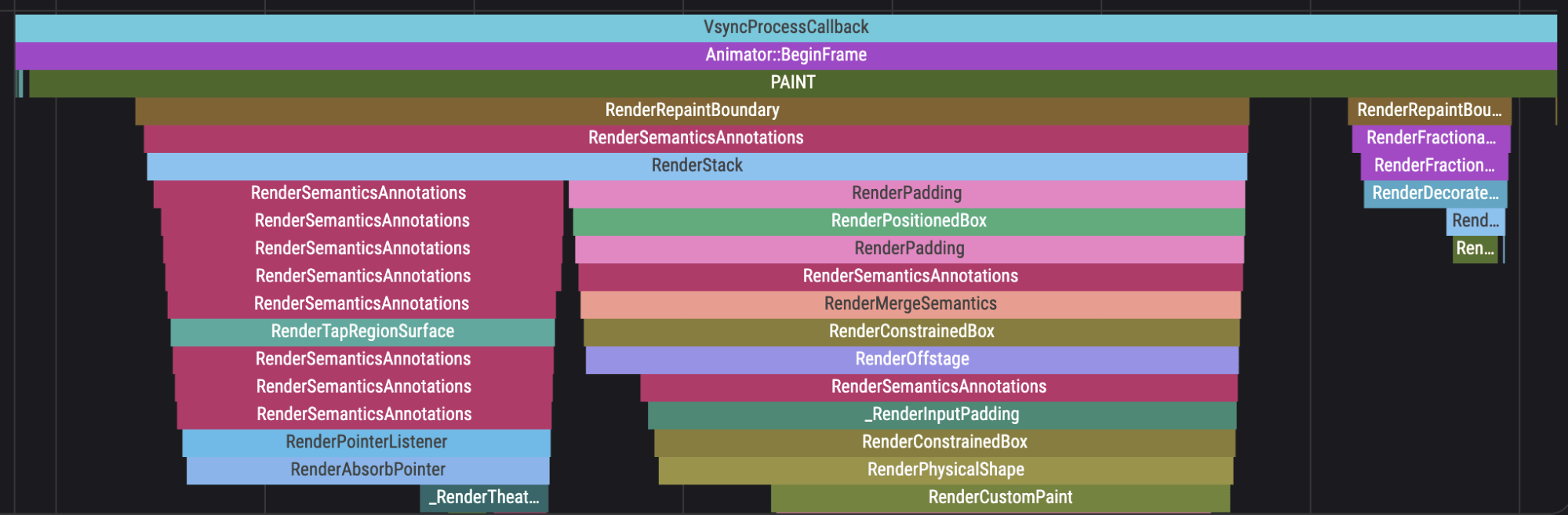
跟蹤繪製
#要檢視時間線中的渲染物件繪製事件,請啟用“跟蹤繪製”選項。
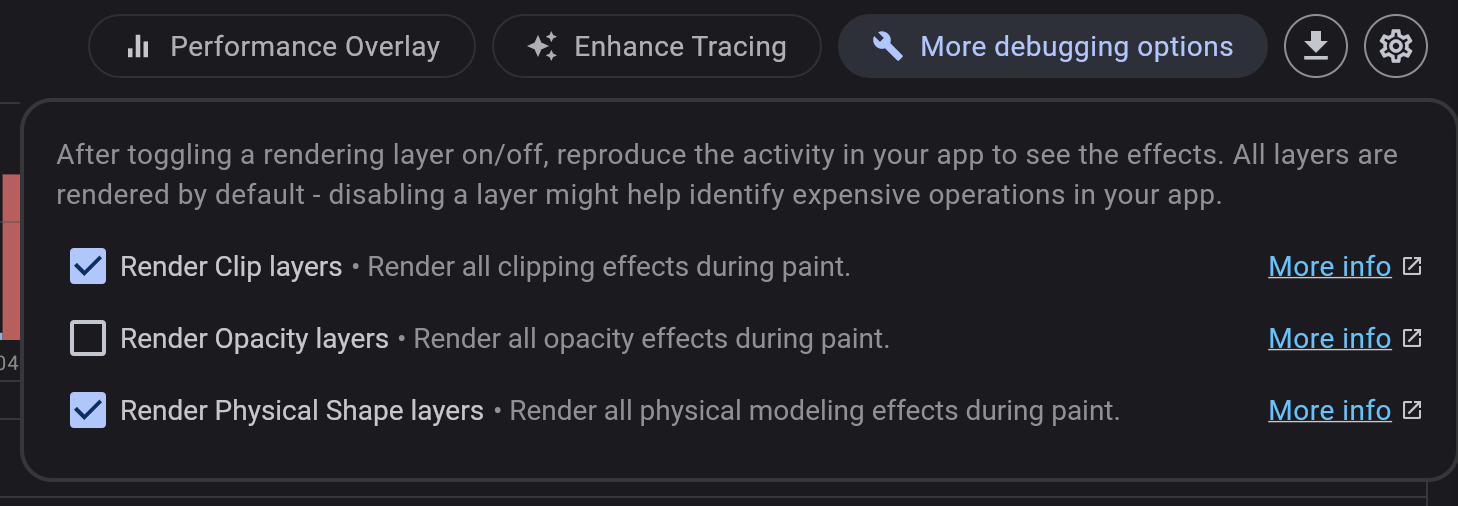
更多除錯選項
#要診斷與渲染層相關的效能問題,請切換關閉渲染層。這些選項預設啟用。
要檢視對您的應用程式效能的影響,請重現您的應用程式中的活動。然後選擇幀圖中的新幀來檢查停用圖層後的時間線事件。如果柵格時間顯著減少,那麼您停用的效果的過度使用可能導致您在應用程式中看到的卡頓。
- 渲染裁剪層
- 停用此選項以檢查裁剪的過度使用是否影響效能。如果停用此選項後效能有所提高,請嘗試減少應用程式中裁剪效果的使用。
- 渲染透明層
- 停用此選項以檢查透明效果的過度使用是否影響效能。如果停用此選項後效能有所提高,請嘗試減少應用程式中透明效果的使用。
- 渲染物理形狀層
- 停用此選項以檢查物理建模效果(如陰影或高度)的過度使用是否影響效能。如果停用此選項後效能有所提高,請嘗試減少應用程式中物理建模效果的使用。
匯入和匯出
#DevTools 支援匯入和匯出效能快照。單擊匯出按鈕(位於幀渲染圖表上方的右上角)將下載效能頁面上當前資料的快照。要匯入效能快照,您可以將快照從任何頁面拖放到 DevTools 中。請注意,DevTools 僅支援匯入最初從 DevTools 匯出的檔案。
其他資源
#要了解如何使用 DevTools 監控應用的效能並檢測卡頓,請參閱有關 Performance View 的分步教程。