Flutter 的持續交付
遵循 Flutter 的持續交付最佳實踐,確保您的應用程式能夠頻繁地交付給 beta 測試人員並得到驗證,而無需依賴手動工作流程。
CI/CD 選項
#有許多持續整合 (CI) 和持續交付 (CD) 選項可幫助自動化您的應用程式交付。
整合 Flutter 功能的“一站式”選項
#將 fastlane 整合到現有工作流程
#您可以使用 fastlane 和以下工具
本指南介紹瞭如何設定 fastlane,然後將其整合到您現有的測試和持續整合 (CI) 工作流程中。有關更多資訊,請參閱“將 fastlane 整合到現有工作流程”。
fastlane
#fastlane 是一個開源工具套件,可自動化您應用的釋出和部署。
本地設定
#建議您在遷移到基於雲的系統之前,在本地測試構建和部署過程。您也可以選擇從本地計算機執行持續交付。
- 安裝 fastlane
gem install fastlane或brew install fastlane。訪問 fastlane 文件瞭解更多資訊。 - 建立一個名為
FLUTTER_ROOT的環境變數,並將其設定為 Flutter SDK 的根目錄。(對於部署 iOS 的指令碼是必需的。) - 建立您的 Flutter 專案,準備就緒後,請確保您的專案可以透過以下方式構建:

flutter build appbundle;以及
flutter build ipa。
- 為每個平臺初始化 fastlane 專案。
- 在您的
[project]/android目錄中,執行fastlane init。 - 在您的
[project]/ios目錄中,執行fastlane init。
- 編輯
Appfile以確保它們包含您應用的足夠元資料。- 檢查
[project]/android/fastlane/Appfile中的package_name是否與 AndroidManifest.xml 中的包名匹配。 - 檢查
[project]/ios/fastlane/Appfile中的app_identifier是否也與 Info.plist 的 bundle 識別符號匹配。填寫apple_id、itc_team_id、team_id以便您對應的賬戶資訊。
- 設定商店的本地登入憑據。
- 遵循 Supply 設定步驟,並確保
fastlane supply init成功從您的 Play Store 控制檯同步資料。*請像對待密碼一樣對待 .json 檔案,切勿將其提交到任何公共原始碼控制儲存庫。* - 您的 iTunes Connect 使用者名稱已在
Appfile的apple_id欄位中。將FASTLANE_PASSWORDshell 環境變數設定為您的 iTunes Connect 密碼。否則,在上傳到 iTunes/TestFlight 時會提示您輸入。
- 設定程式碼簽名。
- 遵循 Android 應用簽名步驟。
- 在 iOS 上,當您準備好使用 TestFlight 或 App Store 進行測試和部署時,請使用分發證書而不是開發證書建立和簽名。
- 在您的 Apple Developer Account 控制檯中建立並下載分發證書。
open [project]/ios/Runner.xcworkspace/,然後在目標設定窗格中選擇分發證書。
- 為每個平臺建立
Fastfile指令碼。- 在 Android 上,遵循 fastlane Android beta 部署指南。您的編輯可以很簡單,只需新增一個呼叫
upload_to_play_store的lane。將aab引數設定為../build/app/outputs/bundle/release/app-release.aab以使用flutter build已經構建的應用 bundle。 - 在 iOS 上,遵循 fastlane iOS beta 部署指南。您可以指定歸檔路徑以避免重新構建專案。例如:ruby
build_app(
  skip_build_archive: true,
  archive_path: "../build/ios/archive/Runner.xcarchive",
)
upload_to_testflight
您現在已準備好在本地執行部署,或將部署過程遷移到持續整合 (CI) 系統。
在本地執行部署
#- 構建釋出模式應用。
-
flutter build appbundle。 -
flutter build ipa。
- 在每個平臺上執行 Fastfile 指令碼。
-
cd android然後fastlane [您建立的 lane 名稱]。 -
cd ios然後fastlane [您建立的 lane 名稱]。
雲端構建和部署設定
#首先,請按照“本地設定”部分中的說明進行設定,確保流程正常執行,然後再遷移到 Travis 等雲系統。
需要考慮的主要一點是,由於雲實例是臨時且不受信任的,您不會將您的憑據(如 Play Store 服務帳戶 JSON 或 iTunes 分發證書)保留在伺服器上。
持續整合 (CI) 系統通常支援加密環境變數來儲存私有資料。您可以在構建應用時使用 --dart-define MY_VAR=MY_VALUE 傳遞這些環境變數。
請注意不要在測試指令碼中將這些變數值重新回顯到控制檯。這些變數在合併到主分支之前也不會在拉取請求中可用,以確保惡意攻擊者無法建立列印這些秘密的拉取請求。在您接受和合並的拉取請求中處理這些秘密時要小心。
使登入憑據臨時化。
- 在 Android 上
- 從
Appfile中刪除json_key_file欄位,並將 JSON 的字串內容儲存在 CI 系統的加密變數中。直接在Fastfile中讀取環境變數。upload_to_play_store( ... json_key_data: ENV['<variable name>'] ) - 序列化您的上傳金鑰(例如,使用 base64)並將其儲存為加密環境變數。您可以在安裝階段使用以下命令在 CI 系統中反序列化它:bash
echo "$PLAY_STORE_UPLOAD_KEY" | base64 --decode > [path to your upload keystore]
- 從
- 在 iOS 上
- 將本地環境變數
FASTLANE_PASSWORD移至 CI 系統上的加密環境變數。 - CI 系統需要訪問您的分發證書。建議使用 fastlane 的 Match 系統在多臺計算機之間同步您的證書。
- 將本地環境變數
建議使用 Gemfile,而不是每次都在 CI 系統上進行不確定的
gem install fastlane,以確保 fastlane 依賴項在本地和雲計算機之間穩定且可重現。但是,此步驟是可選的。- 在您的
[project]/android和[project]/ios資料夾中,建立一個包含以下內容的Gemfile:source "https://rubygems.org" gem "fastlane" - 在兩個目錄中,執行
bundle update,並將Gemfile和Gemfile.lock提交到原始碼控制。 - 在本地執行時,使用
bundle exec fastlane而不是fastlane。
- 在您的
在儲存庫根目錄中建立 CI 測試指令碼,例如
.travis.yml或.cirrus.yml。- 有關 CI 特定設定,請參閱 fastlane CI 文件。
- 分片您的指令碼,以便在 Linux 和 macOS 平臺上執行。
- 在 CI 任務的設定階段,執行以下操作:
- 確保 Bundler 可用,方法是執行
gem install bundler。 - 在
[project]/android或[project]/ios中執行bundle install。 - 確保 Flutter SDK 可用並已設定在
PATH中。 - 對於 Android,請確保 Android SDK 可用並已設定
ANDROID_SDK_ROOT路徑。 - 對於 iOS,您可能需要指定對 Xcode 的依賴(例如,
osx_image: xcode9.2)。
- 確保 Bundler 可用,方法是執行
- 在 CI 任務的指令碼階段:
- 根據平臺執行
flutter build appbundle或flutter build ios --release --no-codesign --config-only。 cd android或cd iosbundle exec fastlane [您建立的 lane 名稱]
- 根據平臺執行
Xcode Cloud
#Xcode Cloud 是一個持續整合和交付服務,用於構建、測試和分發 Apple 平臺的應用程式和框架。
要求
#- Xcode 13.4.1 或更高版本。
- 已註冊 Apple Developer Program。
自定義構建指令碼
#Xcode Cloud 識別 自定義構建指令碼,這些指令碼可用於在指定時間執行其他任務。它還包含一組 預定義環境變數,例如 $CI_WORKSPACE,它是克隆倉庫的位置。
克隆後腳本
#利用克隆後自定義構建指令碼,該指令碼會在 Xcode Cloud 克隆您的 Git 倉庫後執行,請遵循以下說明:
在 ios/ci_scripts/ci_post_clone.sh 建立一個檔案,並新增以下內容。
#!/bin/sh

# Fail this script if any subcommand fails.
set -e

# The default execution directory of this script is the ci_scripts directory.
cd $CI_PRIMARY_REPOSITORY_PATH # change working directory to the root of your cloned repo.

# Install Flutter using git.
git clone https://github.com/flutter/flutter.git --depth 1 -b stable $HOME/flutter
export PATH="$PATH:$HOME/flutter/bin"

# Install Flutter artifacts for iOS (--ios), or macOS (--macos) platforms.
flutter precache --ios

# Install Flutter dependencies.
flutter pub get

# Install CocoaPods using Homebrew.
HOMEBREW_NO_AUTO_UPDATE=1 # disable homebrew's automatic updates.
brew install cocoapods

# Install CocoaPods dependencies.
cd ios && pod install # run `pod install` in the `ios` directory.

exit 0
此檔案應新增到您的 git 倉庫並標記為可執行檔案。
git add --chmod=+x ios/ci_scripts/ci_post_clone.sh工作流配置
#一個 Xcode Cloud 工作流 定義了在觸發工作流時 CI/CD 過程中執行的步驟。
要建立新的 Xcode 工作流,請遵循以下說明:
選擇 Product > Xcode Cloud > Create Workflow 以開啟 **Create Workflow** 視窗。
選擇工作流應附加到的產品(應用程式),然後單擊 **Next** 按鈕。
下一個視窗顯示 Xcode 提供的預設工作流的概述,可以透過單擊 **Edit Workflow** 按鈕進行自定義。
分支更改
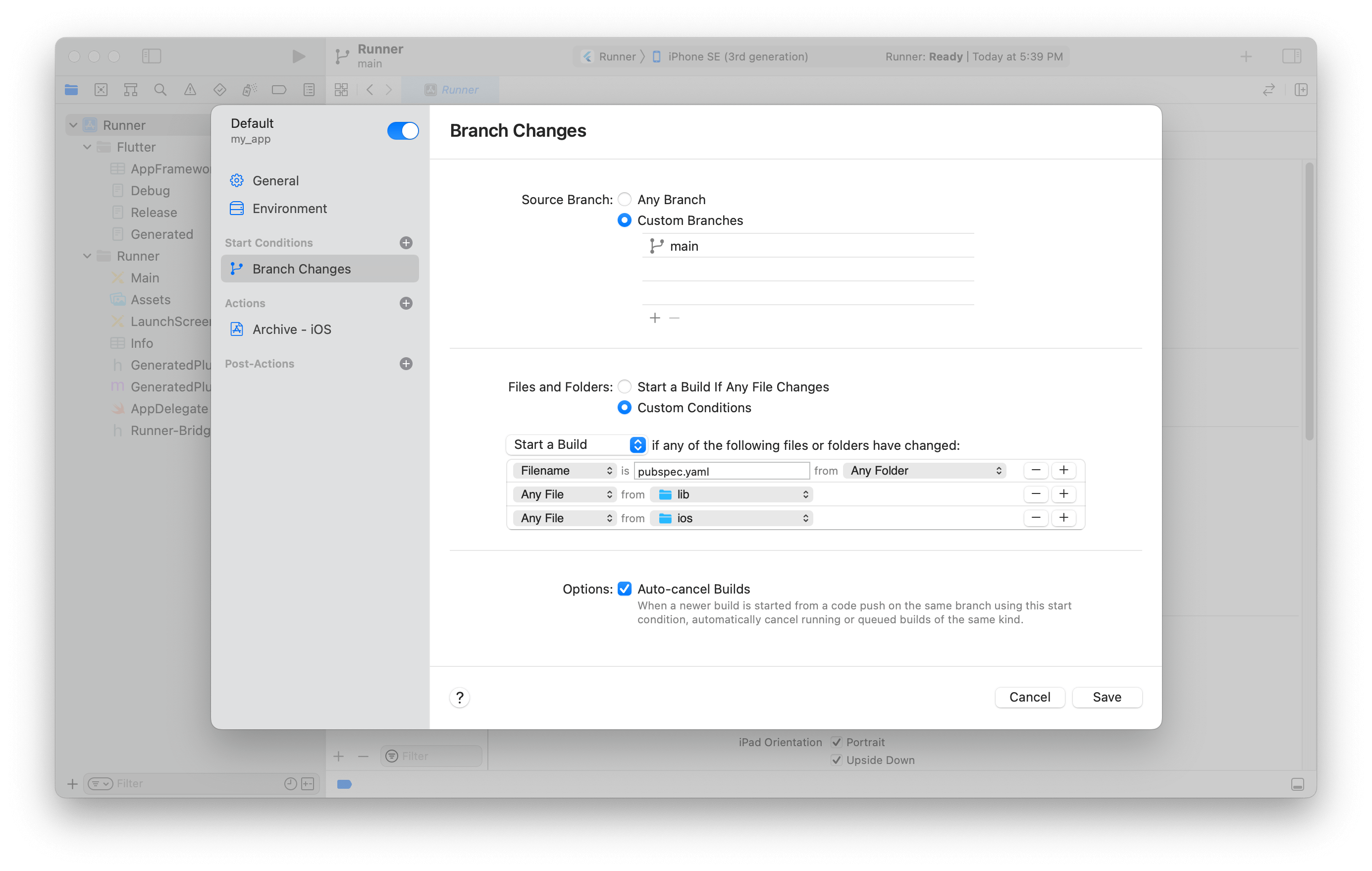
#預設情況下,Xcode 會建議“Branch Changes”條件,該條件會在 Git 倉庫的預設分支的每次更改時啟動新構建。
對於您的應用程式的 iOS 版本,您可能希望 Xcode Cloud 在您更改了 flutter 包,或者修改了 lib\ 和 ios\ 目錄中的 Dart 或 iOS 原始檔後觸發您的工作流。
這可以透過使用以下“Files and Folders”條件來實現:
下一個構建編號
#Xcode Cloud 預設將新工作流的構建編號設定為 1,並在每次成功構建後遞增。如果您使用的是具有更高構建編號的現有應用,則需要配置 Xcode Cloud 以使用正確的構建編號,只需在您的迭代中指定 Next Build Number。
檢視 為 Xcode Cloud 構建設定下一個構建編號 以獲取更多資訊。