在 macOS 上開始構建 Flutter iOS 應用
軟體要求
#要編寫和編譯適用於 iOS 的 Flutter 程式碼,請安裝以下軟體包。
作業系統
#Flutter 支援在 macOS 12 (Monterey) 或更高版本上開發。本指南假定您的 Mac 執行 zsh 作為您的 預設 Shell。
一些 Flutter 元件需要 Rosetta 2 翻譯過程。如果你在 Apple Silicon (ARM) Mac 上進行開發,請安裝 Rosetta 2
sudo softwareupdate --install-rosetta --agree-to-license開發工具
#下載並安裝以下軟體包。
- Xcode,用於除錯和編譯原生 Swift 或 Objective-C 程式碼。Xcode 安裝還包括 Git,用於管理 Flutter 版本和你自己的原始碼版本控制。
- CocoaPods,用於在原生應用中編譯和啟用 Flutter 外掛。
上述軟體的開發者提供這些產品的支援。要解決安裝問題,請查閱該產品的文件。
文字編輯器或整合開發環境
#你可以使用任何文字編輯器或整合開發環境 (IDE) 結合 Flutter 的命令列工具來構建應用。
使用帶有 Flutter 擴充套件或外掛的 IDE 可提供程式碼補全、語法高亮、小部件編輯輔助、除錯及其他功能。
流行的選項包括
- 安裝 Visual Studio Code 並安裝 VS Code 的 Flutter 擴充套件。
- 安裝包含 IntelliJ 版 Flutter 外掛的 Android Studio。
- IntelliJ IDEA,同時安裝 IntelliJ 的 Flutter 外掛 和 IntelliJ 的 Android 外掛。
安裝 Flutter SDK
#要安裝 Flutter SDK,你可以使用 VS Code Flutter 擴充套件,或自行下載並安裝 Flutter 包。
使用 VS Code 安裝 Flutter
#要按照這些說明安裝 Flutter,請驗證您已安裝 Visual Studio Code 和 VS Code 版 Flutter 擴充套件。
提示 VS Code 安裝 Flutter
#啟動 VS Code。
要開啟命令面板,請按 Command + Shift + P。
在命令面板中,輸入
flutter。選擇Flutter: 新建專案。
VS Code 會提示你定位電腦上的 Flutter SDK。
如果你已安裝 Flutter SDK,請點選定位 SDK。
如果你未安裝 Flutter SDK,請點選下載 SDK。
如果您尚未按照開發工具先決條件中的說明安裝 Git,此選項會將您帶到 Flutter 安裝頁面。
當提示哪個 Flutter 模板?時,請忽略。按 Esc。你可以在檢查開發環境設定後建立一個測試專案。
下載 Flutter SDK
#當顯示選擇 Flutter SDK 資料夾對話方塊時,選擇你想要安裝 Flutter 的位置。
VS Code 會首先將你定位到使用者配置檔案目錄。請選擇其他位置。
考慮使用
~/development/點選克隆 Flutter。
下載 Flutter 時,VS Code 會顯示以下彈窗通知:
Downloading the Flutter SDK. This may take a few minutes.Initializing the Flutter SDK. This may take a few minutes.下載和安裝需要幾分鐘。如果你懷疑下載已卡住,請點選取消,然後重新開始安裝。
Flutter 安裝成功後,VS Code 會顯示此彈窗通知:
Do you want to add the Flutter SDK to PATH so it's accessible in external terminals?點選新增 SDK 到 PATH。
成功時,會顯示通知
The Flutter SDK was added to your PATHVS Code 可能會顯示 Google Analytics 通知。
如果你同意,點選確定。
在所有終端視窗中啟用
flutter- 關閉,然後重新開啟所有終端視窗。
- 重新啟動 VS Code。
下載然後安裝 Flutter
#要安裝 Flutter,請從其存檔下載 Flutter SDK 包,將該包移動到你希望儲存的位置,然後解壓 SDK。
下載以下安裝包以獲取 Flutter SDK 的最新穩定版本。
對於其他釋出渠道和舊版本,請查閱 SDK 存檔。
Flutter SDK 應下載到 macOS 預設下載目錄:
~/Downloads/。建立一個你可以安裝 Flutter 的資料夾。
考慮在
~/development/建立一個目錄。將檔案解壓到你希望儲存 Flutter SDK 的目錄中。
unzip ~/Downloads/flutter_sdk_v1.0.0.zip \
       -d ~/development/
完成後,Flutter SDK 應位於
~/development/flutter目錄中。
將 Flutter 新增到您的 PATH
#要在終端中執行 Flutter 命令,請將 Flutter 新增到 PATH 環境變數中。本指南假定你的 Mac 執行的是最新的預設 shell,即 zsh。Zsh 使用 .zshenv 檔案來設定 環境變數。
啟動您偏好的文字編輯器。
如果存在,請在您的文字編輯器中開啟 Zsh 環境變數檔案
~/.zshenv。如果不存在,請建立~/.zshenv。複製以下行並將其貼上到您的
~/.zshenv檔案末尾。bashexport PATH=$HOME/development/flutter/bin:$PATH儲存您的
~/.zshenv檔案。要應用此更改,請重新啟動所有開啟的終端會話。
如果您使用其他 Shell,請查閱此關於設定 PATH 的教程。
配置 iOS 開發
#安裝和配置 Xcode
#要開發適用於 iOS 的 Flutter 應用,請安裝 Xcode 以編譯為原生位元組碼。
開啟 **App Store** 並登入。
搜尋
Xcode。點選安裝。
Xcode 安裝程式需要 6 GB 以上的儲存空間。下載可能需要一些時間。
要配置命令列工具以使用已安裝的 Xcode 版本,請使用以下命令。
sudo sh -c 'xcode-select -s /Applications/Xcode.app/Contents/Developer && xcodebuild -runFirstLaunch'使用此路徑指向最新版本的 Xcode。如果你需要使用不同版本,請改用相應的路徑。
簽署 Xcode 許可協議。
sudo xcodebuild -license
儘量使用當前版本的 Xcode。
配置你的目標 iOS 裝置
#藉助 Xcode,你可以在 iOS 裝置或模擬器上執行 Flutter 應用。
配置你的 iOS 模擬器
#要準備在 iOS 模擬器上執行和測試你的 Flutter 應用,請按照以下步驟操作。
要安裝 iOS 模擬器,請執行以下命令。
xcodebuild -downloadPlatform iOS要啟動模擬器,請執行以下命令
open -a Simulator
設定你的目標物理 iOS 裝置
#要將你的 Flutter 應用部署到物理 iPhone 或 iPad,你需要執行以下操作:
- 建立 Apple Developer 賬戶。
- 在 Xcode 中設定物理裝置部署。
- 建立開發配置檔案以自簽名證書。
- 如果你的應用使用 Flutter 外掛,請安裝第三方 CocoaPods 依賴項管理器。
建立你的 Apple ID 和 Apple Developer 賬戶
#你現在可以跳過此步驟。在你準備將應用分發到 App Store 之前,實際上不需要 Apple Developer 賬戶。
如果你只需要測試部署你的應用,請完成第一步,然後繼續下一節。
如果你還沒有 Apple ID,請建立一個。
如果你尚未註冊 Apple Developer Program,請立即註冊。
要了解有關會員型別的更多資訊,請檢視 選擇會員型別。
將你的物理 iOS 裝置連線到 Mac
#配置你的物理 iOS 裝置以連線到 Xcode。
將你的 iOS 裝置插入 Mac 的 USB 埠。
首次將 iOS 裝置連線到 Mac 時,你的 iOS 裝置會顯示 **信任此電腦?** 對話方塊。
點選 **信任**。
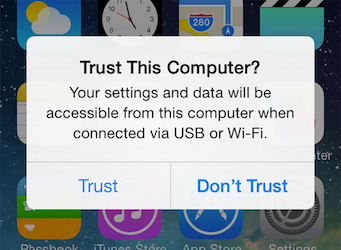
出現提示時,解鎖你的 iOS 裝置。
啟用 iOS 16 或更高版本的開發者模式
#從 iOS 16 開始,Apple 要求你啟用 **開發者模式** 以防止惡意軟體。在部署到執行 iOS 16 或更高版本的裝置之前,請啟用開發者模式。
點選 **設定** > **隱私與安全性** > **開發者模式**。
點選以將 **開發者模式** 切換到 **開啟**。
點選 **重新啟動**。
iOS 裝置重啟後,解鎖你的 iOS 裝置。
當 **開啟開發者模式?** 對話框出現時,點選 **開啟**。
對話方塊解釋說,開發者模式會降低 iOS 裝置的安全性。
解鎖你的 iOS 裝置。
啟用開發者程式碼簽名證書
#要部署到物理 iOS 裝置,你需要與你的 Mac 和 iOS 裝置建立信任。這需要你將簽名的開發者證書載入到你的 iOS 裝置。要為 Xcode 中的應用簽名,你需要建立一個開發配置檔案。
要配置你的專案,請遵循 Xcode 的簽名流程。
啟動 Xcode。
轉到 **Xcode** > **設定...**
- 轉到 **Xcode** > **設定...**
- 點選 **賬戶**。
- 點選 **+**。
- 選擇 **Apple ID** 並點選 **繼續**。
- 出現提示時,輸入你的 **Apple ID** 和 **密碼**。
- 關閉 **設定** 對話方塊。
開發和測試支援任何 Apple ID。
轉到 **檔案** > **開啟...**
你也可以按 Cmd + O。
導航到你的 Flutter 專案目錄。
開啟專案中的預設 Xcode 工作區:
ios/Runner.xcworkspace。在執行按鈕右側的裝置下拉選單中,選擇你打算部署到的物理 iOS 裝置。
它應該會出現在 **iOS 裝置** 標題下。
在左側導航面板的 **Targets** 下,選擇 **Runner**。
在 **Runner** 設定窗格中,點選 **Signing & Capabilities**。
選擇頂部的 **All**。
選擇 **Automatically manage signing**(自動管理簽名)。
從 **Team**(團隊)下拉選單中選擇一個團隊。
團隊在你的 Apple Developer 賬戶頁面的 **App Store Connect** 部分建立。如果你沒有建立團隊,可以選擇一個*個人團隊*。
Team(團隊)下拉選單將此選項顯示為 **Your Name (Personal Team)**(你的姓名(個人團隊))。
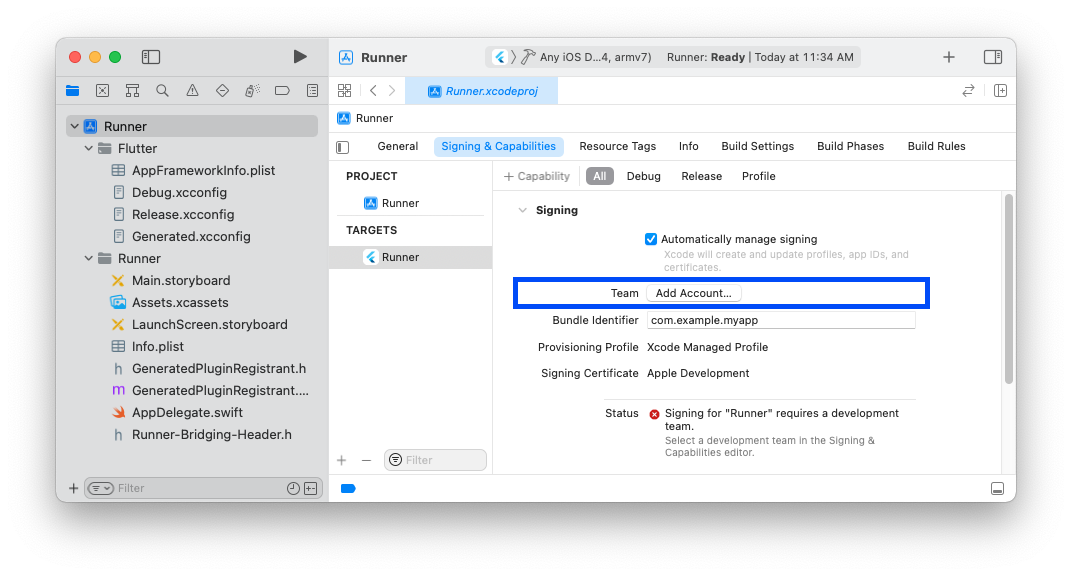
選擇團隊後,Xcode 會執行以下任務:
- 建立並下載開發證書
- 在你的賬戶中註冊裝置,
- 如果需要,建立並下載配置檔案
如果 Xcode 中的自動簽名失敗,請驗證專案 **General**(通用)> **Identity**(標識)> **Bundle Identifier**(捆綁識別符號)的值是否唯一。
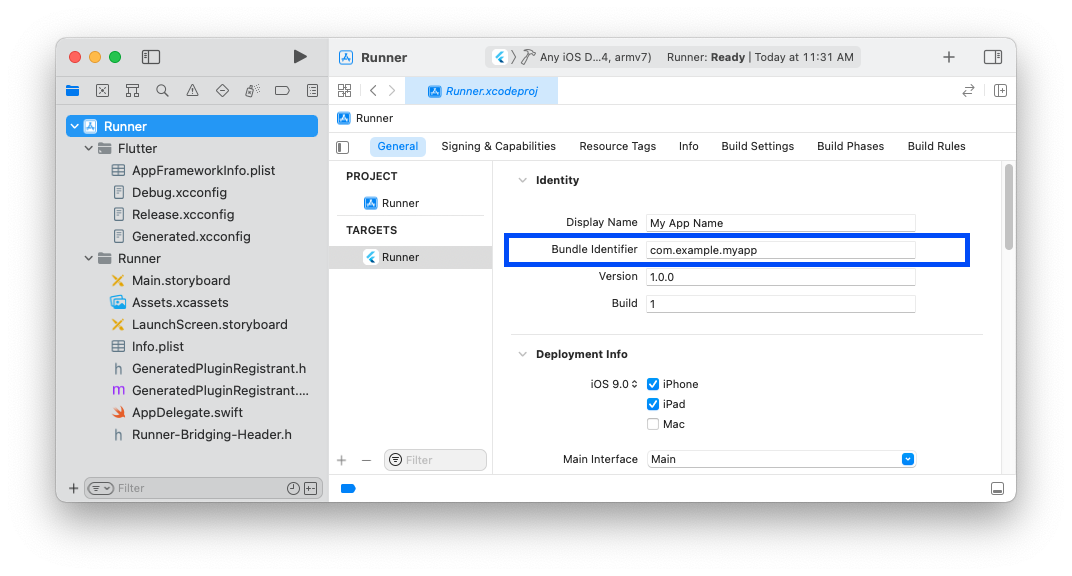
啟用你的 Mac 和 iOS 裝置的信任
#當你首次連線物理 iOS 裝置時,請啟用你的 Mac 和 iOS 裝置上的開發證書的信任。
當你 將裝置連線到 Mac 時,你應該已經啟用了你的 Mac 在 iOS 裝置上的信任。
為你的 iOS 裝置啟用開發者證書
#在不同版本的 iOS 中啟用證書的方式有所不同。
在 iOS 裝置上開啟 **Settings**(設定)應用。
點選 **General**(通用)> **Profiles & Device Management**(描述檔案與裝置管理)。
點選以將你的證書切換為 **Enable**(啟用)
在 iOS 裝置上開啟 **Settings**(設定)應用。
點選 **General**(通用)> **VPN & Device Management**(VPN 與裝置管理)。
點選以將你的證書切換為 **Enable**(啟用)。
在 iOS 裝置上開啟 **Settings**(設定)應用。
點選 **General**(通用)> **VPN & Device Management**(VPN 與裝置管理)。
在 **Developer App**(開發者應用)標題下,你應該能找到你的證書。
點選你的證書。
點選 **Trust "<certificate>"**(信任“<證書>”)。
當對話方塊顯示時,點選 **Trust**(信任)。
如果顯示 **codesign 想要訪問金鑰...** 對話方塊
輸入你的 macOS 密碼。
點選 **Always Allow**(始終允許)。
在 iOS 裝置上設定無線除錯(可選)
#要使用 Wi-Fi 連線除錯你的裝置,請按照以下步驟操作。
將你的 iOS 裝置連線到與你的 macOS 裝置相同的網路。
為你的 iOS 裝置設定密碼。
開啟 **Xcode**。
轉到 **Window**(視窗)> **Devices and Simulators**(裝置和模擬器)。
你也可以按 Shift + Cmd + 2。
選擇你的 iOS 裝置。
選擇 **Connect via Network**(透過網路連線)。
一旦裝置名稱旁邊出現網路圖示,請斷開你的 iOS 裝置與 Mac 的連線。
如果你在使用 flutter run 時未看到你的裝置列出,請延長超時時間。超時預設設定為 10 秒。要延長超時時間,請將值更改為大於 10 的整數。
flutter run --device-timeout 60安裝 CocoaPods
#如果你的應用依賴於包含原生 iOS 程式碼的 Flutter 外掛,請安裝 CocoaPods。此程式會捆綁 Flutter 和 iOS 程式碼中的各種依賴項。
要安裝和設定 CocoaPods,請執行以下命令:
按照 CocoaPods 安裝指南安裝
cocoapods。sudo gem install cocoapods啟動您偏好的文字編輯器。
在文字編輯器中開啟 Zsh 環境變數檔案
~/.zshenv。複製以下行並將其貼上到您的
~/.zshenv檔案末尾。bashexport PATH=$HOME/.gem/bin:$PATH儲存您的
~/.zshenv檔案。要應用此更改,請重新啟動所有開啟的終端會話。
檢查開發環境設定
#執行 Flutter doctor
#flutter doctor 命令驗證 macOS 完整 Flutter 開發環境的所有元件。
開啟您的終端。
要驗證所有元件的安裝,請執行以下命令。
flutter doctor
由於你選擇為 iOS 開發,因此你不需要所有元件。如果你按照本指南進行操作,命令應該會顯示已設定的工具和平臺為 [✓]。
Flutter doctor 問題排查
#當 flutter doctor 命令返回錯誤時,可能與 Flutter、VS Code、Xcode、已連線裝置或網路資源有關。
如果 flutter doctor 命令針對這些元件中的任何一個返回錯誤,請使用詳細模式標誌再次執行它。
flutter doctor -v檢查輸出,看是否需要安裝其他軟體或執行其他任務。
如果你更改了 Flutter SDK 或其相關元件的配置,請再次執行 flutter doctor 來驗證安裝。
開始使用 Flutter 在 macOS 上開發 iOS 應用
#恭喜。 已經安裝了所有先決條件和 Flutter SDK,你就可以在 macOS 上開始開發適用於 iOS 的 Flutter 應用了。
要繼續你的學習之旅,請查閱以下指南:
管理 Flutter SDK
#要了解更多關於管理 Flutter SDK 安裝的資訊,請查閱以下資源: