Material 2 元件小部件
Flutter 提供了各種小部件,它們實現了 Material 2 設計指南,使您能夠建立直觀且美觀的應用。
實現了 Material 2 設計指南的小部件。
應用結構和導航
#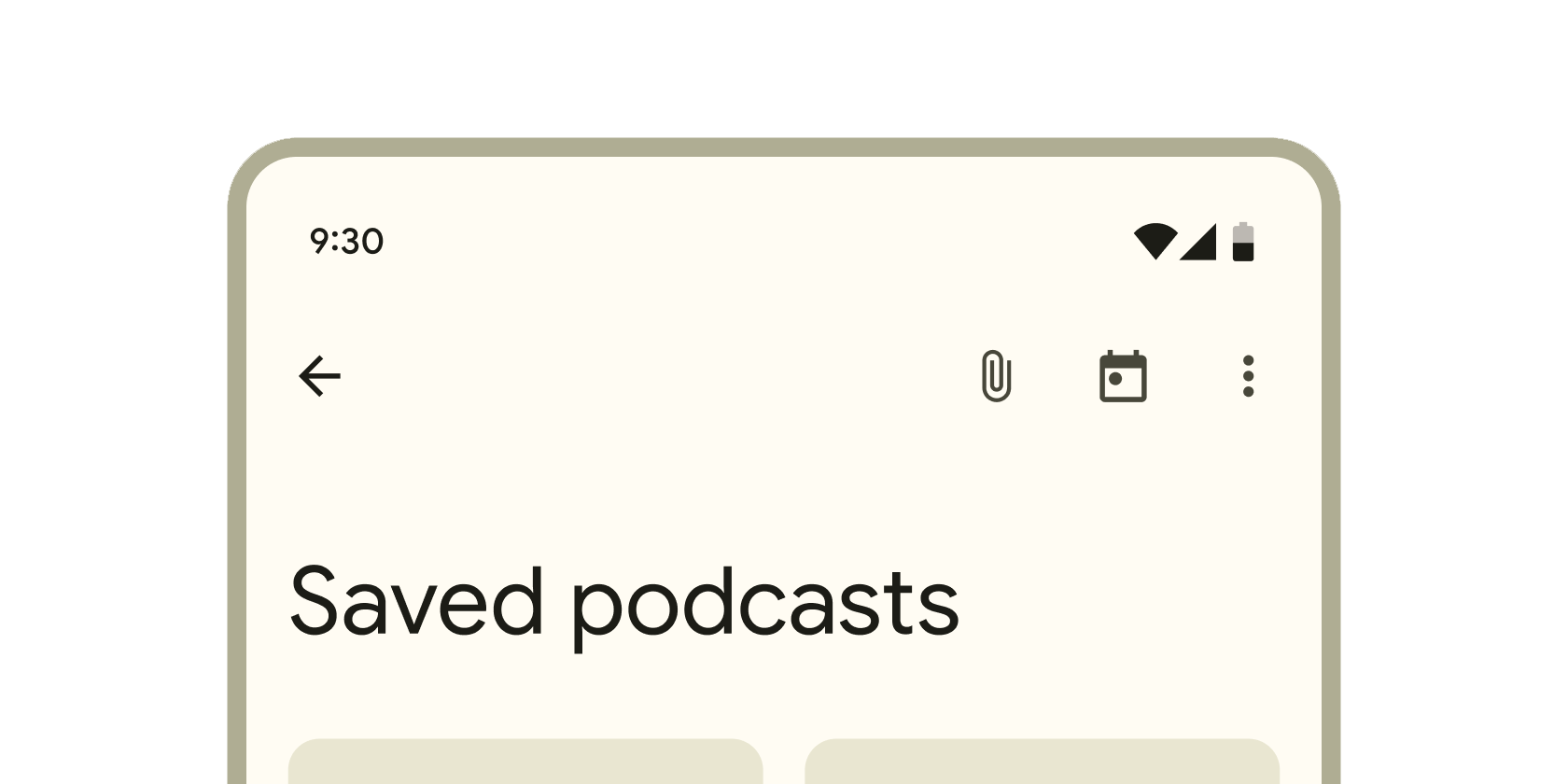
在螢幕頂部顯示內容和操作的容器。
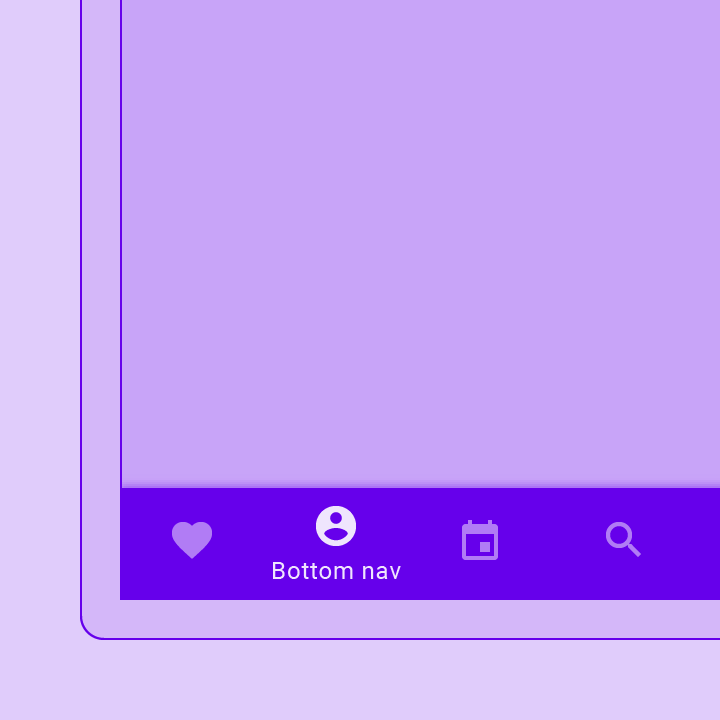
包含用於單點觸控探索和在頂層檢視之間切換的工具的容器。
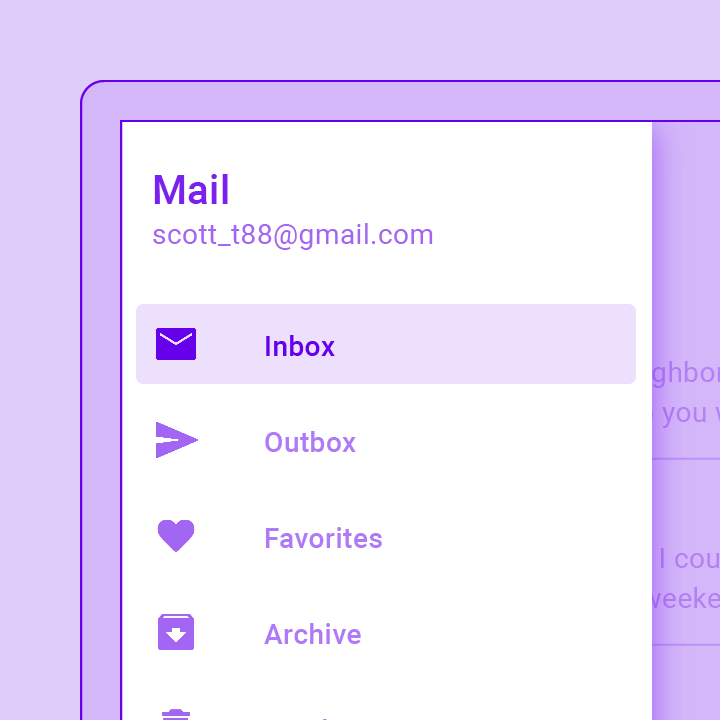
一個 Material Design 面板,從 Scaffold 的邊緣水平滑入,以顯示應用程式中的導航連結。

一個方便的小部件,包裝了實現 Material Design 的應用程式通常需要的許多小部件。
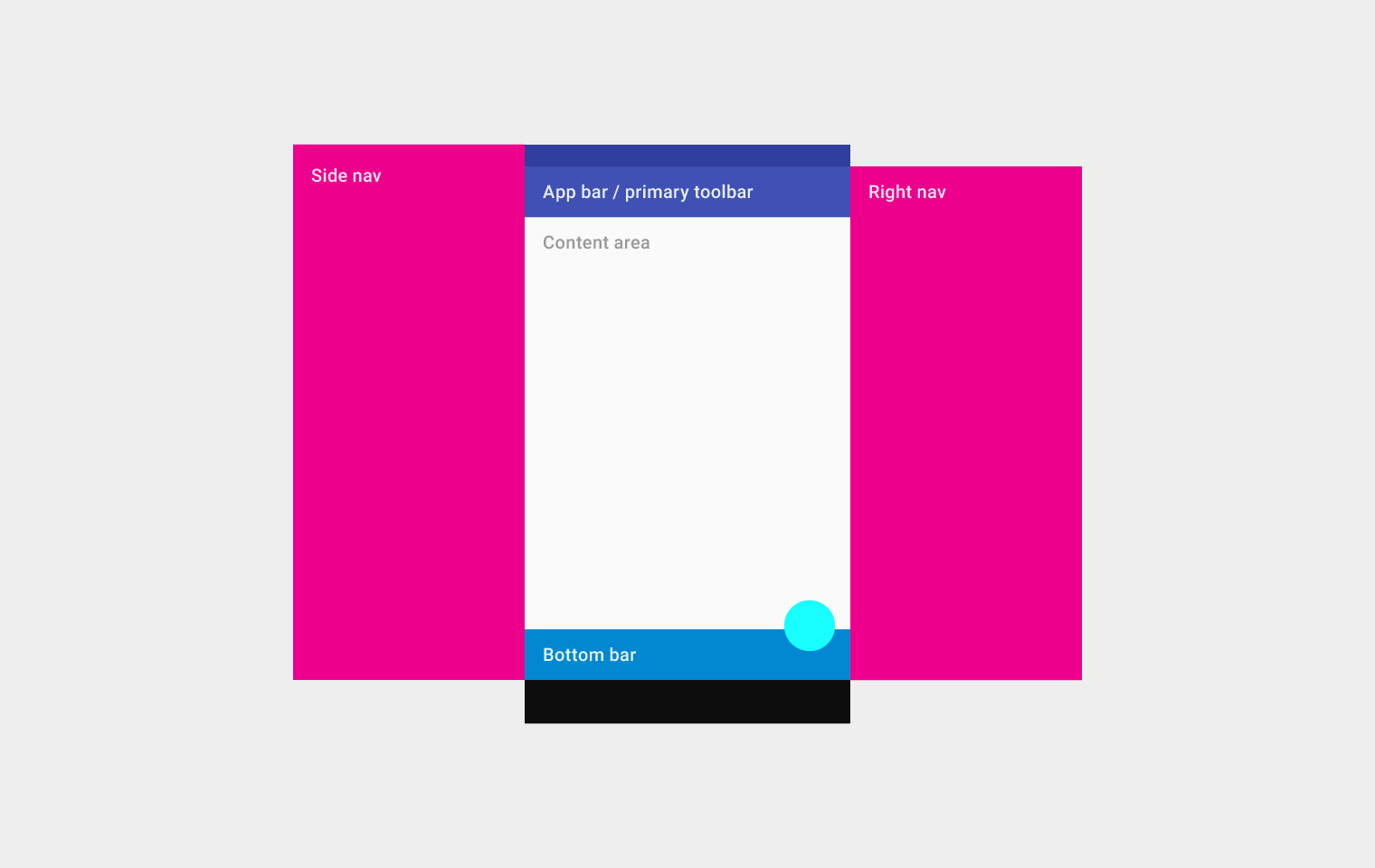
實現了基本的 Material Design 可視佈局結構。此類提供了顯示抽屜、SnackBar 和底部工作表的 API。
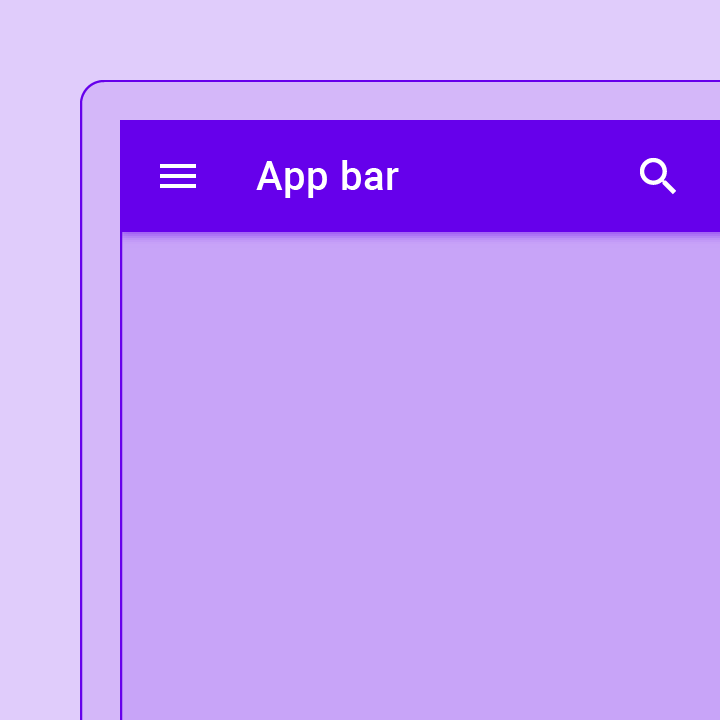
一個與 CustomScrollView 整合的 Material Design 應用欄。
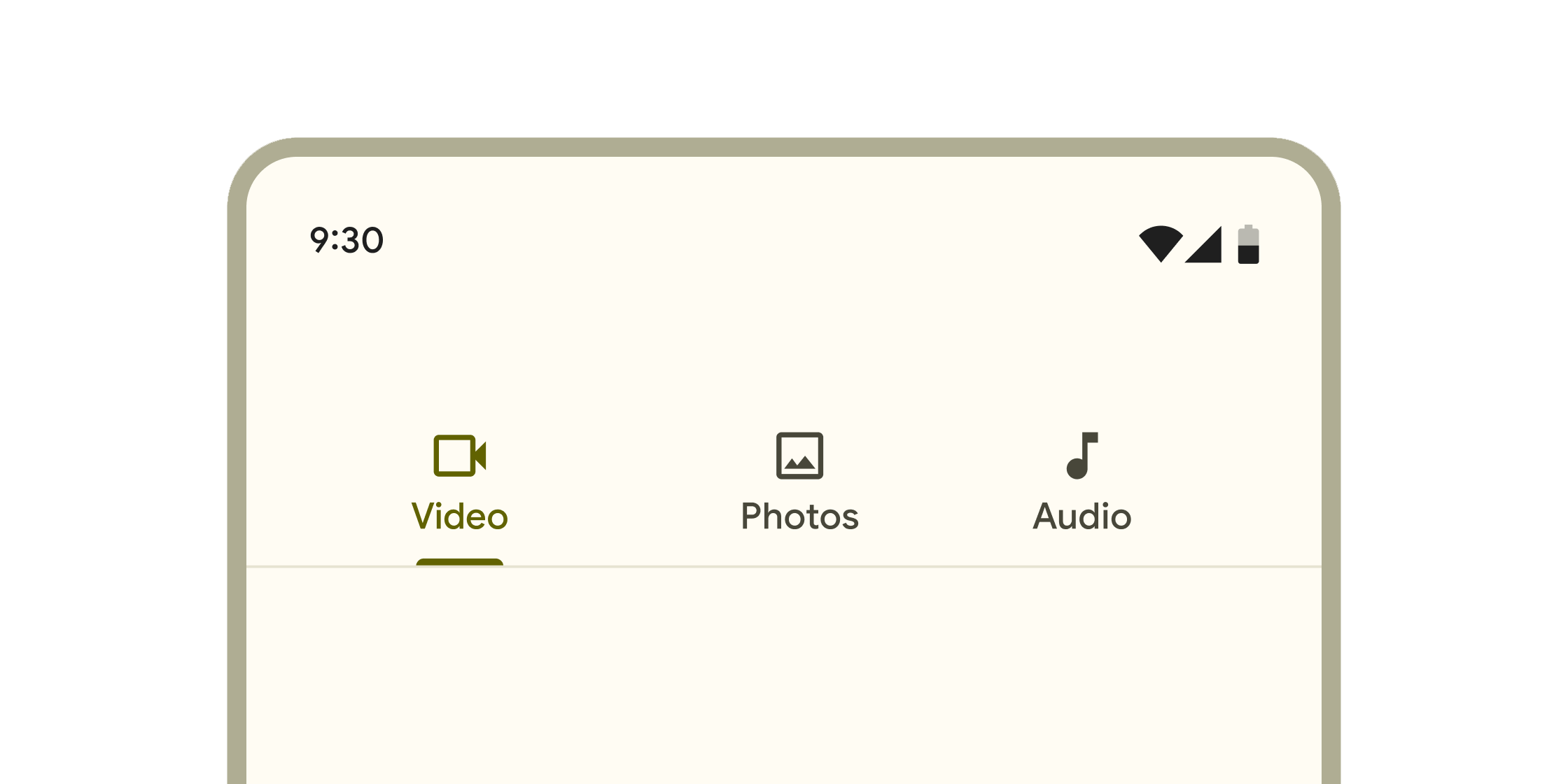
分層容器,用於跨不同螢幕、資料集和其他互動組織內容。
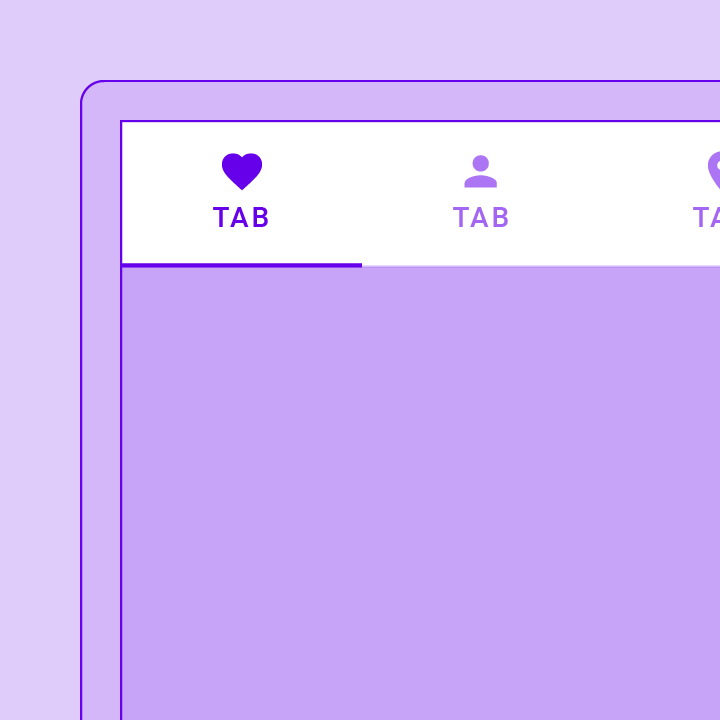
一個頁面檢視,顯示與當前選定標籤對應的視窗小部件。通常與 TabBar 結合使用。
協調 TabBar 和 TabBarView 之間的標籤選擇。
顯示一排小的圓形指示器,每個標籤一個。選定的標籤的指示器會高亮顯示。通常與 TabBarView 結合使用。
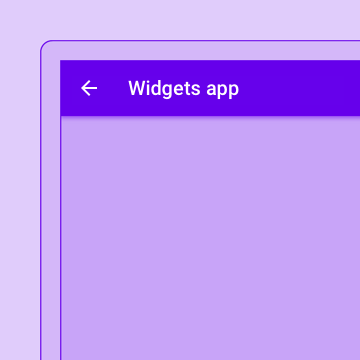
一個方便的類,包裝了應用程式通常需要的許多小部件。
按鈕
#
顯示當前選定的專案和一個開啟選單以選擇其他專案的箭頭。
一個 Material Design 凸起按鈕。一個填充的按鈕,其材質在按下時會凸起。
包含一個圖示的可點選塊,該圖示始終保持一個關鍵操作易於訪問。

可觸發操作的可點選塊。這些較寬的塊可以容納文字標籤並提供更大的目標區域。
可點選的圖示,用於提示應用程式使用者執行輔助操作。
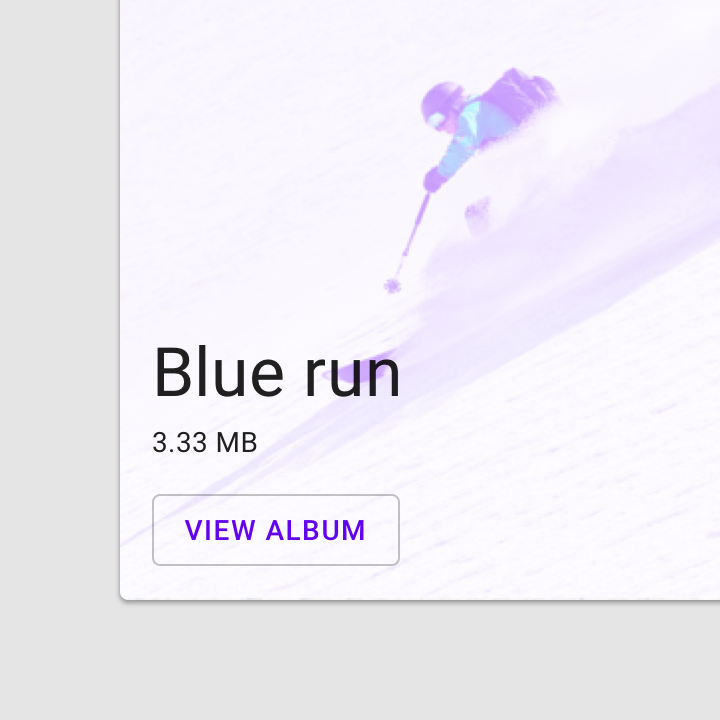
一個 Material Design 邊框按鈕,本質上是一個帶有邊框的 TextButton。
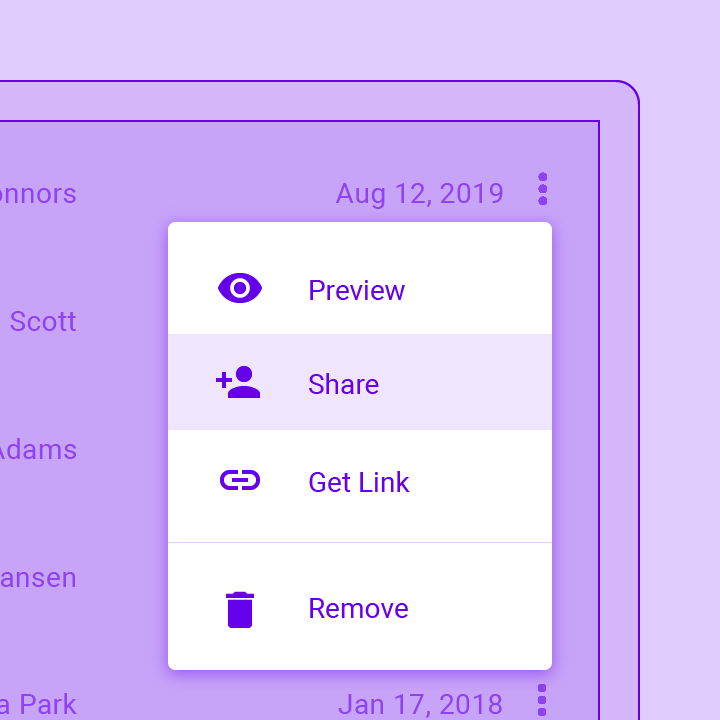
按下時顯示選單,並在選中專案而關閉選單時呼叫 onSelected。
一個 Material Design 文字按鈕。一個簡單的平面按鈕,沒有邊框。
輸入和選擇
#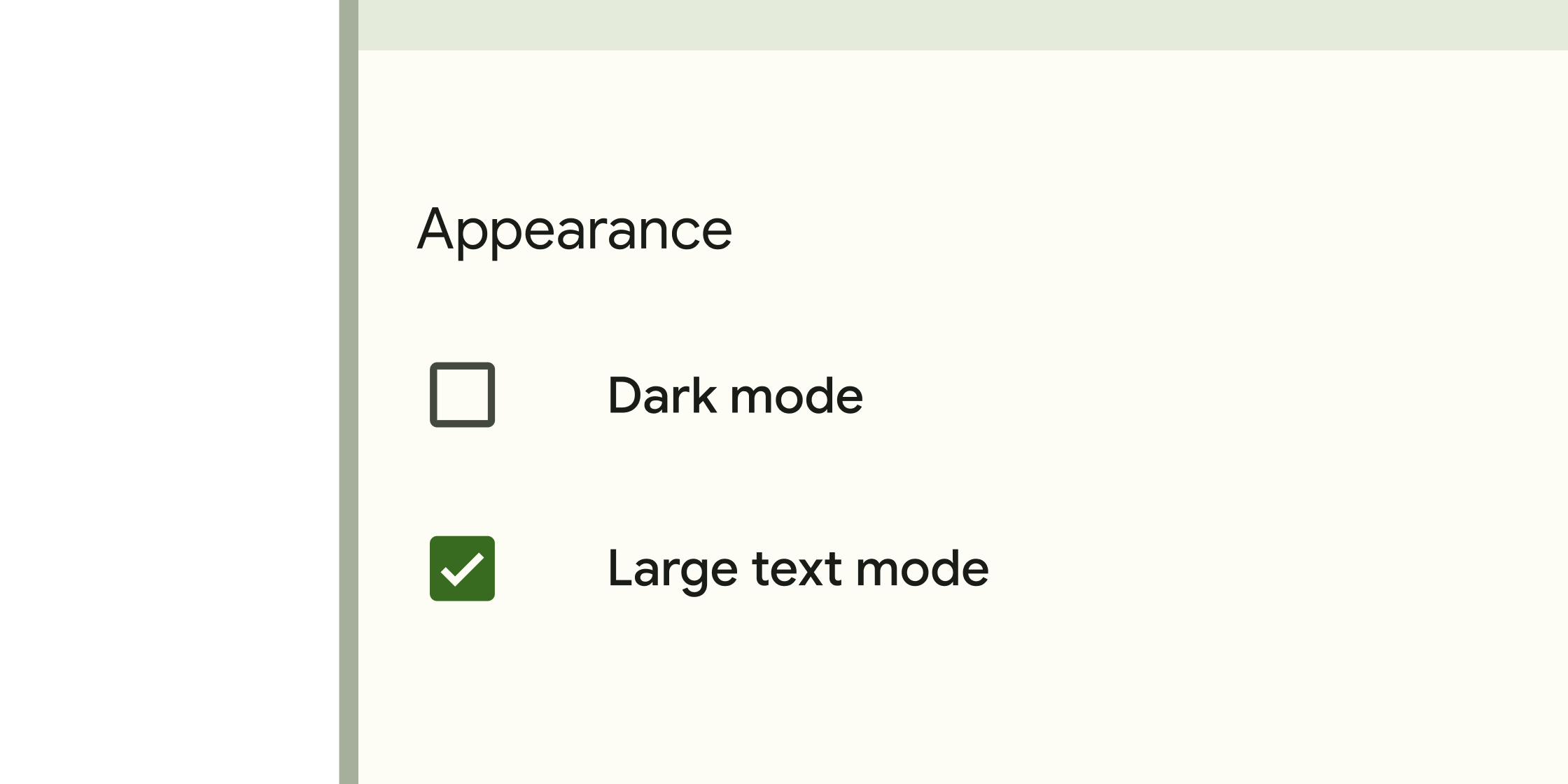
應用程式使用者可以設定或清除表單控制元件,以從一組選項中選擇一個或多個選項。
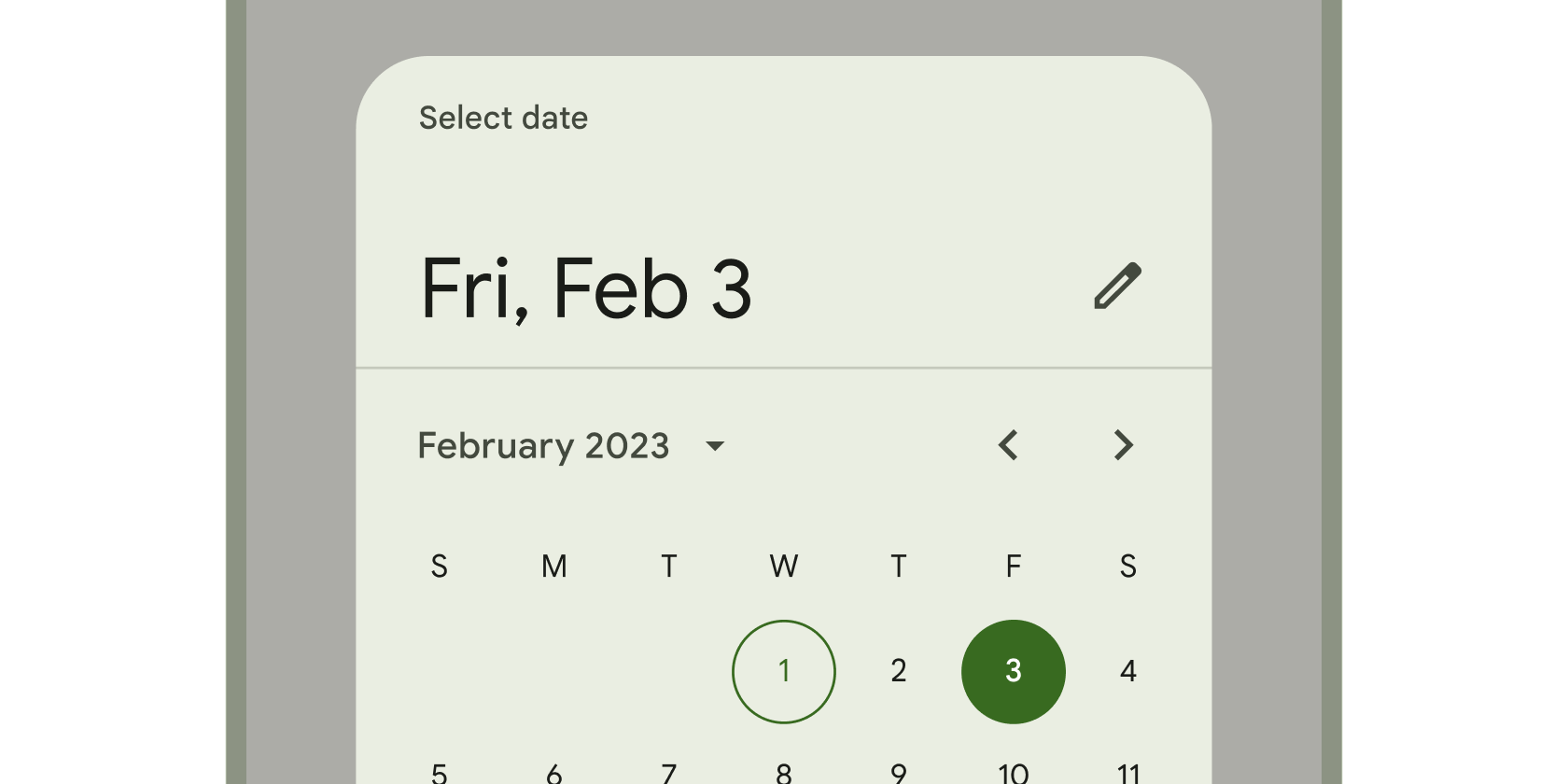
用於選擇日期或日期範圍的日曆介面。

應用程式使用者可以設定或清除表單控制元件,以從一組選項中僅選擇一個選項。
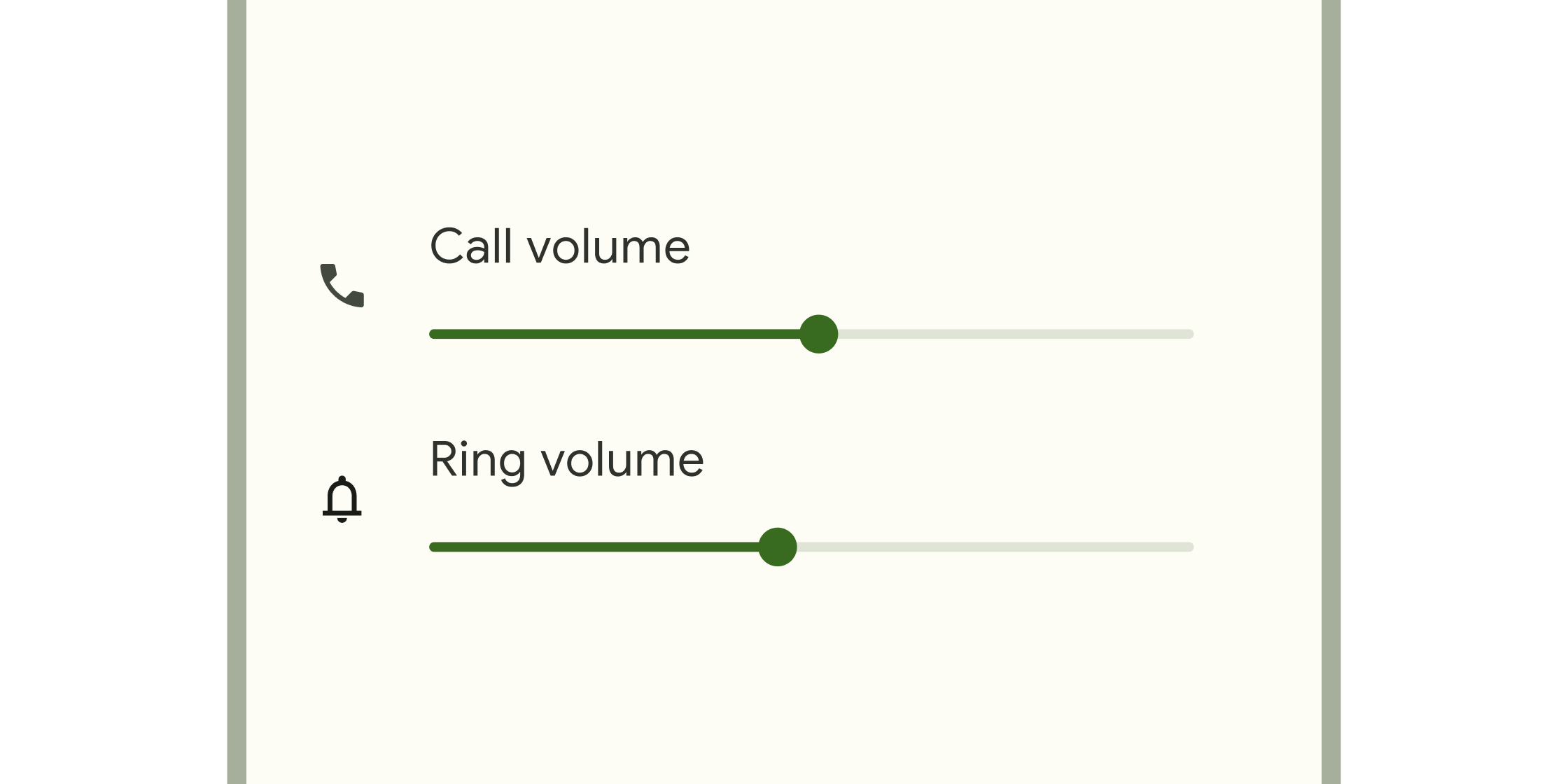
啟用選擇值範圍的表單控制元件。

切換控制元件,用於將單個專案的狀態從關閉切換到開啟。
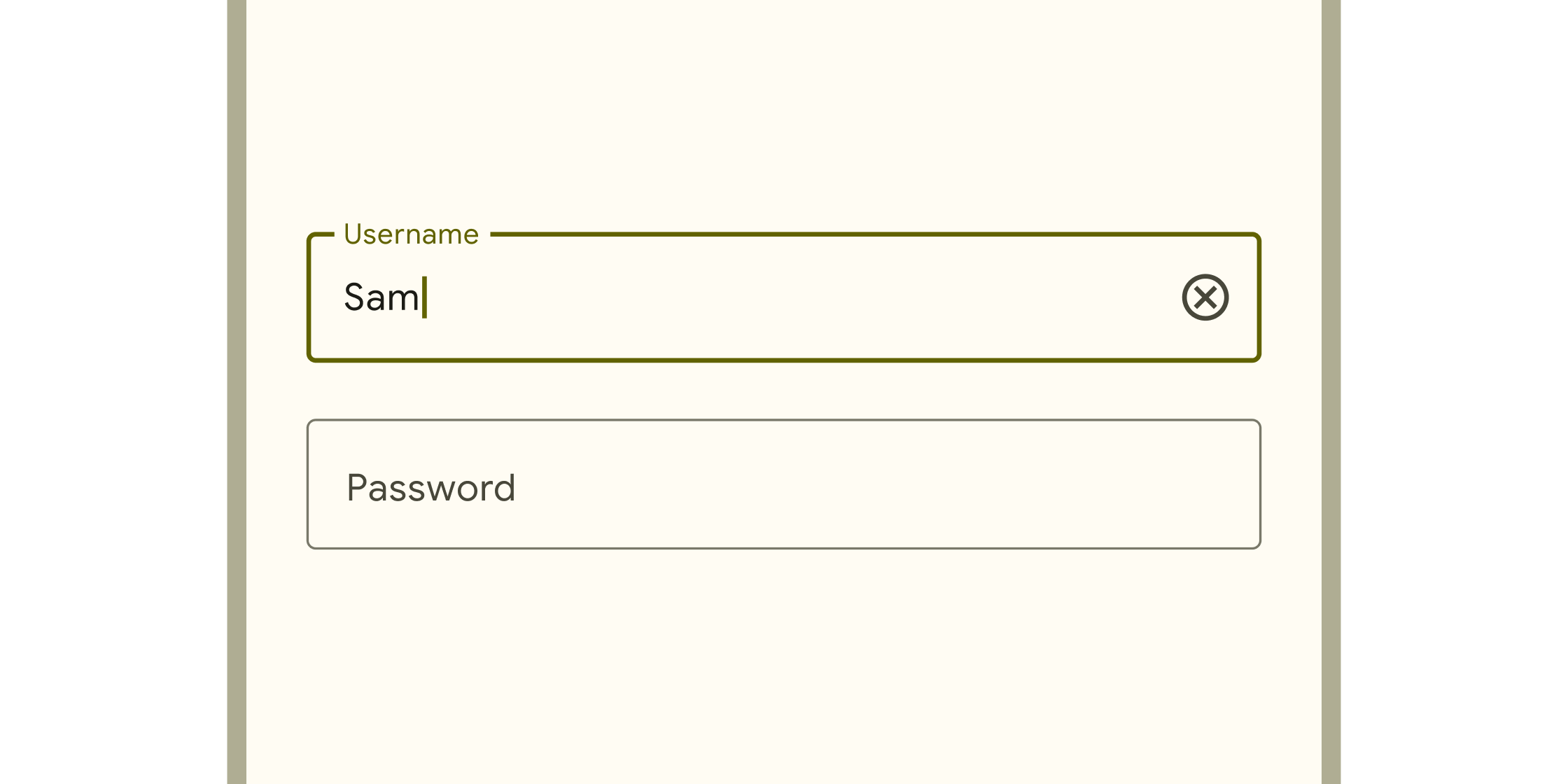
應用程式使用者可以輸入文字的框。它們出現在表單和對話方塊中。
對話方塊、警告和麵板
#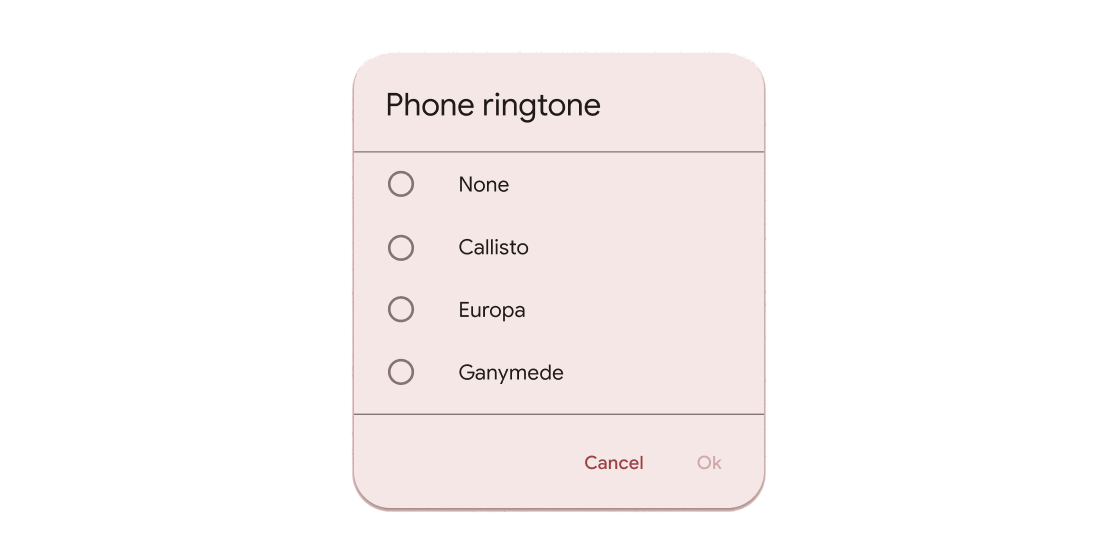
懸停容器,用於提示應用程式使用者提供更多資料或做出決定。

擴充套件面板包含建立流程,並允許對元素進行輕量級編輯。ExpansionPanel 小部件實現了此元件。

簡單對話方塊可以提供有關列表項的附加詳細資訊或操作。例如,它們可以顯示頭像圖示以闡明子文字或正交操作(例如...
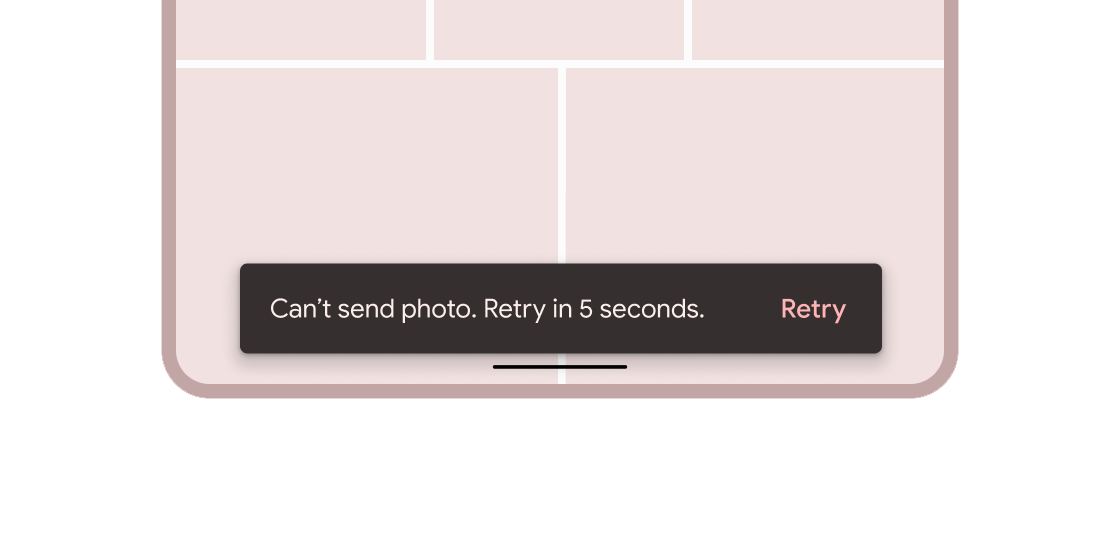
關於應用程式程序的簡短訊息,顯示在螢幕底部。
資訊展示
#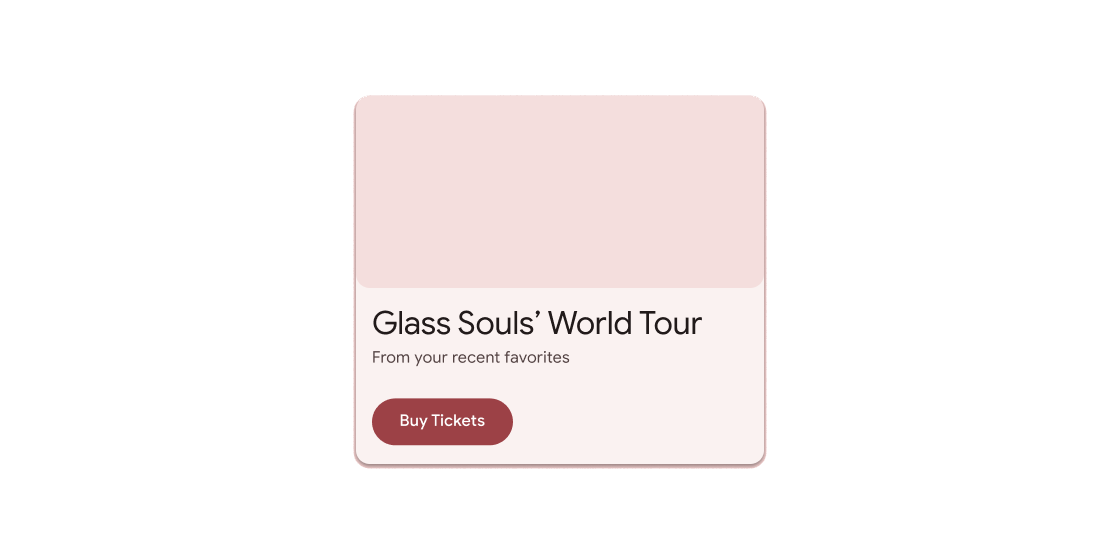
用於顯示在帶圓角的盒子中並帶有陰影的簡短、相關內容的容器。
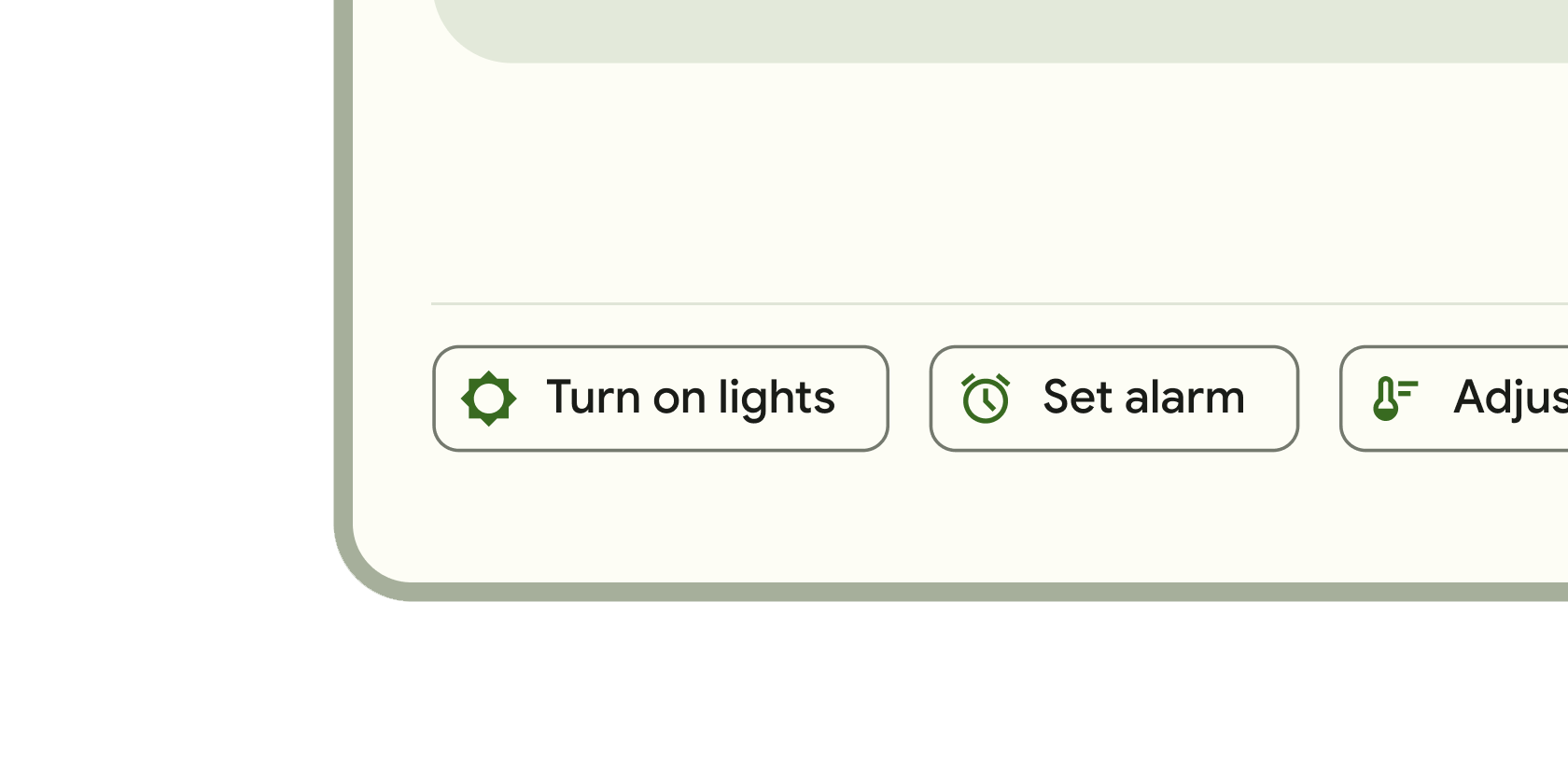
小型塊,用於簡化資訊輸入、做出選擇、過濾內容或觸發操作。

旋轉以指示應用程式忙碌的圓形進度指示器。
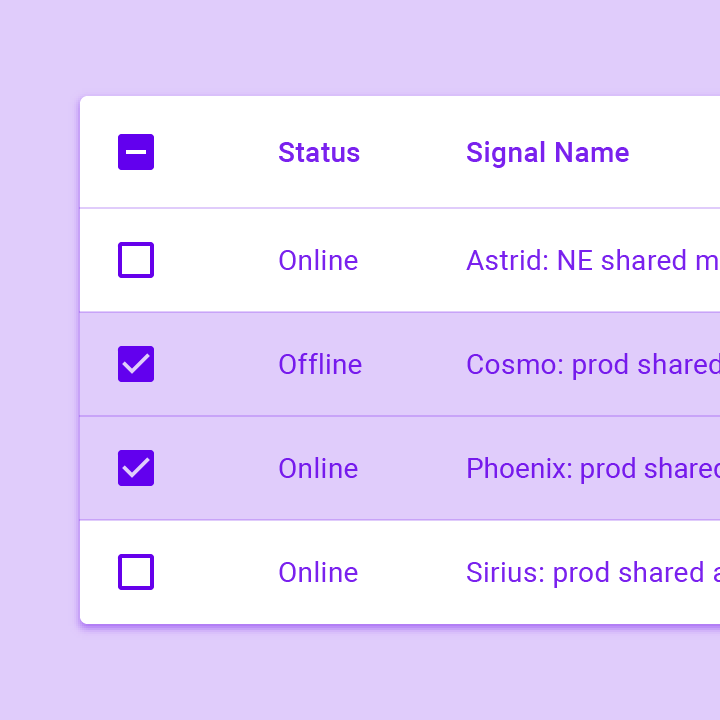
資料表顯示原始資料集合。它們通常出現在桌面企業產品中。DataTable 小部件實現了此元件。

網格列表由垂直和水平佈局排列的單元格的重複模式組成。GridView 小部件實現了此元件。
一個 Material Design 圖示。
顯示影像的小部件。
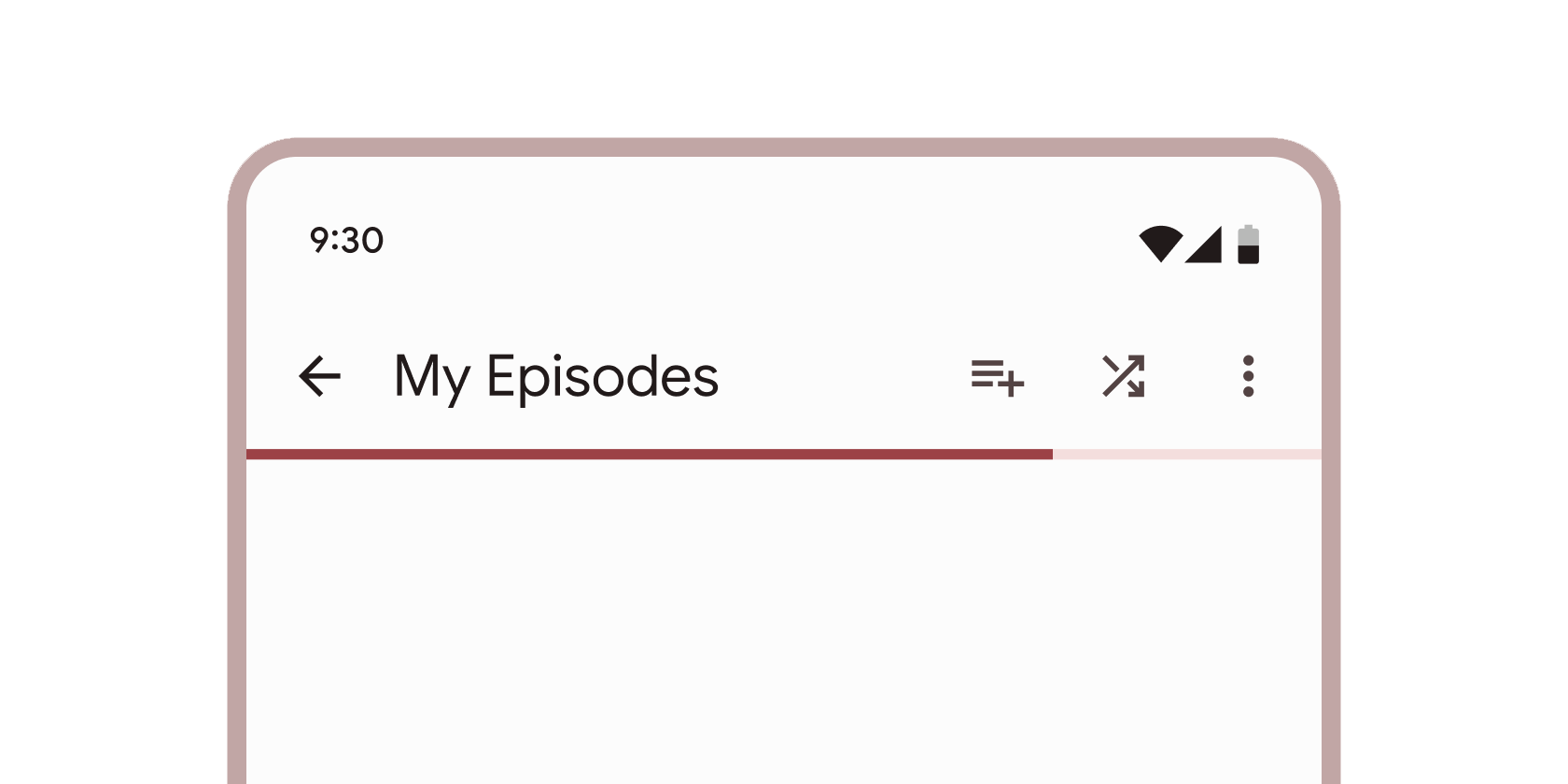
一條細線,在應用程式正在進行的過程中(例如載入應用程式或提交表單)完成時會改變顏色。
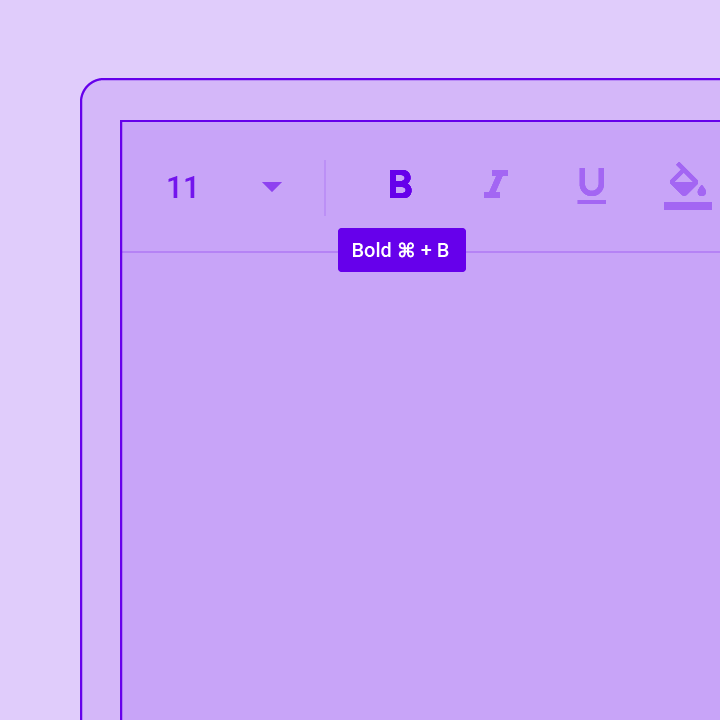
工具提示提供文字標籤,有助於解釋按鈕或其他使用者介面操作的功能。將按鈕包裝在 Tooltip 小部件中以...
佈局
#
用於在列表和容器中組合內容的細線。
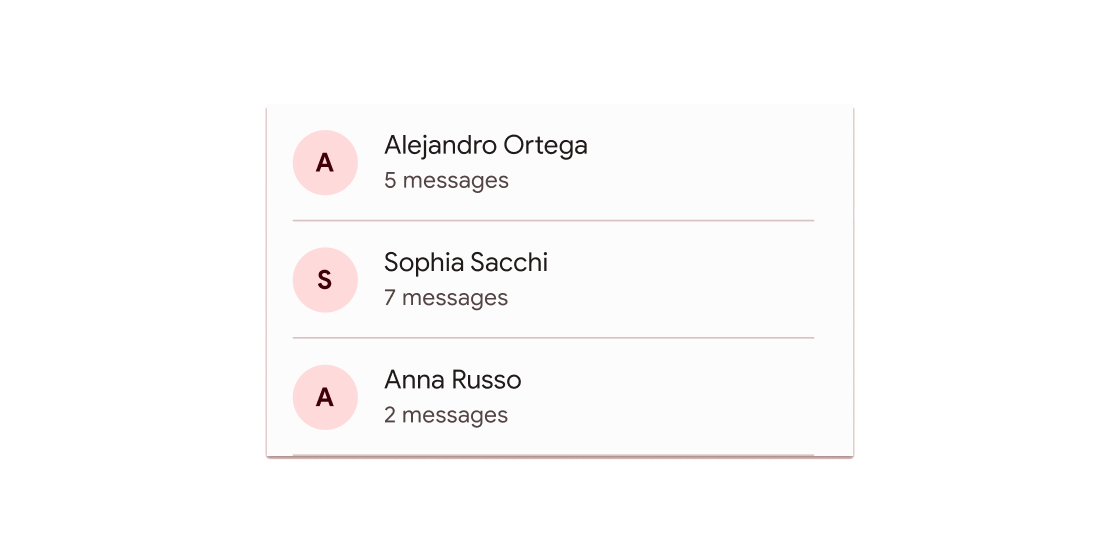
一個單行固定高度的行,通常包含一些文字以及前導或尾隨圖示。

一個 Material Design 步進器小部件,用於顯示透過一系列步驟的進度。
在元件目錄中查詢更多元件。